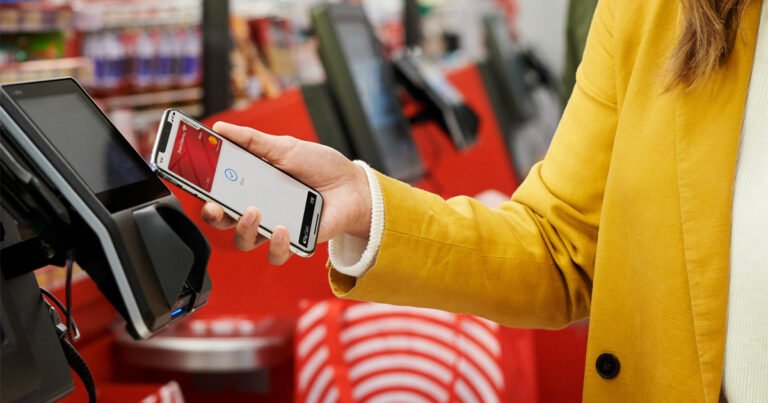

✅ Usa Apple Pay avvicinando iPhone o Apple Watch al POS contactless: paghi in pochi secondi, sicurezza ultra-avanzata e totale comodità.
Apple Pay è un sistema di pagamento digitale sicuro e veloce che permette di effettuare acquisti nei negozi Apple Store e in molti altri esercizi commerciali semplicemente utilizzando un iPhone, Apple Watch, iPad o Mac compatibili. Per usare Apple Pay nei negozi Apple Store, è sufficiente avvicinare il dispositivo al terminale di pagamento contactless, autenticare la transazione tramite Face ID, Touch ID o codice, e attendere la conferma dell’avvenuto pagamento. Questo metodo elimina la necessità di portare con sé carte fisiche o contanti, rendendo l’esperienza di acquisto più comoda ed efficiente.
In questa guida approfondiremo come configurare Apple Pay sul tuo dispositivo, i passaggi per utilizzarlo nei negozi Apple Store e in altri punti vendita, oltre a suggerimenti per risolvere eventuali problemi comuni. Vedremo inoltre quali carte di pagamento sono supportate, come gestire la sicurezza delle transazioni e quali dispositivi sono compatibili, per assicurarti un’esperienza di pagamento senza intoppi sia in negozio sia online.
Come configurare Apple Pay
Per utilizzare Apple Pay, il primo passo è aggiungere una carta di credito o debito all’app Wallet sul tuo dispositivo Apple:
- Apri l’app Wallet sul tuo iPhone o Apple Watch.
- Clicca sul simbolo «+» e segui le istruzioni per aggiungere una nuova carta.
- Scansiona la carta o inserisci manualmente i dati.
- Completa la verifica con la tua banca, che potrebbe richiedere l’inserimento di un codice di conferma via SMS o app.
Una volta completata la configurazione, potrai iniziare a usare Apple Pay in tutti i punti vendita che supportano i pagamenti contactless, incluso l’Apple Store.
Come pagare con Apple Pay nei negozi Apple Store
Nei negozi Apple Store, il pagamento tramite Apple Pay è particolarmente semplice e rapido. Ecco i passaggi da seguire:
- Assicurati che il dispositivo sia sbloccato e vicino al terminale di pagamento.
- Se usi Face ID, premi due volte il tasto laterale, guarda il dispositivo per l’autenticazione e avvicinalo al lettore NFC.
- Se usi Touch ID, posiziona il dito sul sensore e avvicina il dispositivo al terminale di pagamento.
- Per Apple Watch, fai doppio clic sul tasto laterale e avvicina l’orologio al lettore NFC.
- Attendi la vibrazione o il segnale acustico che conferma il pagamento.
Dove usare Apple Pay oltre agli Apple Store
Apple Pay è accettato in una vasta rete di esercizi commerciali, tra cui catene di supermercati, ristoranti, bar, farmacie, e molti altri negozi fisici che supportano i pagamenti contactless. Inoltre, Apple Pay può essere utilizzato per gli acquisti in-app e sui siti web compatibili con Safari, aumentando ulteriormente la comodità e la sicurezza delle transazioni.
Sicurezza e vantaggi di Apple Pay
Apple Pay utilizza tecnologie avanzate per proteggere i dati degli utenti, come il token di pagamenti virtuali che sostituisce i dati reali della carta, e l’autenticazione biometrica. In questo modo, anche in caso di furto o smarrimento del dispositivo, è difficile che terzi possano effettuare pagamenti non autorizzati. Inoltre, Apple Pay offre una gestione semplice delle carte e la possibilità di controllare tutte le transazioni direttamente dall’app Wallet.
Guida Passo Passo per Effettuare Pagamenti con Apple Pay nei Punti Vendita
Sembra complicato, ma usare Apple Pay nei negozi è in realtà un gioco da ragazzi! Con questa guida dettagliata, diventerai un vero esperto nel fare pagamenti contactless in un batter d’occhio. Che tu stia comprando un nuovo iPhone all’Apple Store o un caffè nel tuo bar preferito, seguire questi semplici passaggi renderà l’esperienza fluida e senza intoppi.
Passaggi Essenziali per Usare Apple Pay
- Assicurati di aver impostato Apple Pay sul tuo dispositivo: vai su Impostazioni > Wallet & Apple Pay e aggiungi una carta di credito o di debito compatibile.
- Verifica che il punto vendita accetti Apple Pay. Gli Apple Store, ad esempio, supportano Apple Pay, così come la maggior parte dei negozi con terminali contactless contrassegnati dal logo contactless o Apple Pay.
- Quando sei pronto per pagare, avvicina il dispositivo al terminale POS; iPhone con Face ID richiede un doppio clic sul pulsante laterale per autenticarsi, mentre iPhone con Touch ID ti chiederà di posizionare il dito sul sensore.
- Conferma il pagamento: una vibrazione leggera e un suono confermano che il pagamento è andato a buon fine.
- Ricevi la ricevuta digitale e, se necessario, una cartacea dal negoziante.
Consigli Utili per un’Esperienza Ottimale
- Mantenere aggiornato il sistema operativo del dispositivo per garantire compatibilità e sicurezza.
- Verificare l’autenticità dei terminali POS e preferire negozi certificati per evitare problemi di sicurezza.
- Se incontri problemi, riavvia il dispositivo e verifica la connessione NFC (chip Near Field Communication), che è fondamentale per i pagamenti contactless.
- Utilizza Apple Pay anche per pagare mezzi pubblici e distributori automatici dove disponibile, ampliando così la comodità di questa tecnologia.
Esempio Pratico: Acquisto all’Apple Store
Immagina di aver deciso di acquistare un nuovo MacBook. Arrivi all’Apple Store e selezioni il prodotto. Alla cassa, dopo aver confermato con il commesso il prezzo e le condizioni, prendi il tuo iPhone:
- Premi due volte il pulsante laterale per attivare Apple Pay.
- Fai il riconoscimento Face ID in un attimo.
- Avvicina il dispositivo al terminale POS.
- Sentirai un beep, segnale che il pagamento è stato accettato.
- Ricevi la conferma digitale via email e, se desideri, una ricevuta cartacea.
Questo processo non solo velocizza l’acquisto ma rende tutto più sicuro e tracciabile, ideale anche per monitorare le spese.
Tabella Comparativa: Apple Pay vs. Carte Tradizionali
| Caratteristica | Apple Pay | Carte Tradizionali |
|---|---|---|
| Velocità di pagamento | Molto rapida (contactless e autenticazione biometrica) | Relativamente veloce (può richiedere firma o PIN) |
| Sicurezza | Elevata (tokenizzazione, Face ID/Touch ID) | Buona, ma soggetta a clonazioni o furto fisico |
| Tracciabilità | Automatica e integrata in Wallet | Richiede estratto conto o app della banca |
| Compatibilità | Solo dispositivi Apple | Tutte le carte fisiche |
Prossima tappa? Imparare come gestire Apple Pay nei negozi fisici non Apple e online!
Domande frequenti
Come posso attivare Apple Pay sul mio iPhone?
Per attivare Apple Pay, apri l’app Wallet, tocca il segno + e segui le istruzioni per aggiungere una carta di credito o debito.
Posso usare Apple Pay anche negli Apple Store fisici?
Sì, Apple Pay è accettato in tutti i negozi Apple Store e in molti altri esercizi commerciali che supportano pagamenti contactless.
È sicuro usare Apple Pay nei negozi?
Apple Pay utilizza la tecnologia di tokenizzazione e l’autenticazione biometrica, garantendo pagamenti sicuri e protetti.
Ci sono limiti di spesa quando uso Apple Pay nei negozi?
I limiti di spesa dipendono dalla banca emittente della tua carta e dal negozio, ma generalmente Apple Pay non pone restrizioni aggiuntive.
Posso usare Apple Pay con un Apple Watch nei negozi?
Sì, puoi effettuare pagamenti contactless con Apple Pay tramite il tuo Apple Watch, avvicinandolo al terminale di pagamento.
Punti chiave su come usare Apple Pay nei negozi
- Configurazione semplice tramite l’app Wallet su iPhone o Apple Watch.
- Pagamento rapido e contactless nei negozi che accettano NFC.
- Massima sicurezza grazie alla tokenizzazione e all’autenticazione biometrica (Face ID/Touch ID).
- Accettato in tutti gli Apple Store e in numerosi altri negozi fisici e online.
- Possibilità di aggiungere diverse carte di pagamento nell’app Wallet.
- Apple Pay non invia il numero reale della carta al negozio, aumentando la privacy.
Ti invitiamo a lasciare i tuoi commenti e a leggere altri articoli correlati sul nostro sito per approfondire l’uso di Apple Pay e i servizi digitali Apple!