
✅ Trasforma il tuo iPhone in un POS innovativo: scarica app dedicate come SumUp o Nexi, collega il lettore e accetta pagamenti contactless ovunque!
Usare l’iPhone come POS per pagamenti elettronici è una soluzione sempre più diffusa e pratica, che permette a negozianti e liberi professionisti di accettare pagamenti con carta senza necessità di un terminale fisso tradizionale. Grazie a dispositivi come iPhone abbinati a specifiche app e a lettori di carte esterni, è possibile trasformare il proprio smartphone in un vero e proprio punto vendita portatile, rapido e sicuro.
In questo articolo vedremo passo passo come configurare l’iPhone come POS, quali accessori sono necessari, le migliori app disponibili, e tutte le funzionalità essenziali per accettare pagamenti con carta, Apple Pay e altri metodi elettronici tramite il tuo dispositivo Apple.
Perché Usare l’iPhone come POS?
Utilizzare l’iPhone come POS è vantaggioso per molte ragioni:
- Praticità e portabilità: non è necessario trasportare un dispositivo pesante, l’iPhone è sempre con te.
- Compatibilità: molte app POS sono progettate appositamente per iOS, offrendo aggiornamenti frequenti e integrazione con iOS Wallet e Apple Pay.
- Risparmio economico: eliminando o riducendo il costo di un terminale POS tradizionale.
- Sicurezza: transazioni protette da crittografia e conformità alle normative PCI DSS.
Di cosa hai bisogno per trasformare l’iPhone in POS?
Per poter accettare pagamenti con il tuo iPhone sono necessari alcuni elementi fondamentali:
- Un iPhone aggiornato con l’ultima versione di iOS.
- Un’app POS affidabile come Square, SumUp, o iZettle, che permettono di gestire le vendite e i pagamenti.
- Un lettore di carte esterno (spesso fornito assieme all’app POS) in grado di leggere carte a banda magnetica, chip o NFC per pagamenti contactless.
- Connessione Internet stabile tramite Wi-Fi o rete mobile.
Come configurare l’iPhone come POS per pagamenti elettronici
- Scarica e installa l’app POS scelta dall’App Store.
- Registra il tuo account fornendo i dati aziendali o personali e collegando un conto bancario per ricevere i pagamenti.
- Collega il lettore di carte al dispositivo tramite Bluetooth o il jack cuffie se previsto.
- Esegui un test di pagamento per assicurarti che tutto funzioni correttamente.
- Inizia ad accettare pagamenti: inserisci o fai leggere la carta, e il cliente autorizza il pagamento con carta, PIN o Apple Pay.
Consigli per un uso efficiente dell’iPhone come POS
- Tieni sempre il dispositivo carico per evitare interruzioni durante la transazione.
- Aggiorna l’app regolarmente per beneficiare di nuove funzionalità e migliori livelli di sicurezza.
- Utilizza protezioni come custodie robuste per preservare l’iPhone durante l’uso quotidiano.
- Offri ai clienti diverse opzioni di pagamento tra carte, Apple Pay e altre modalità contactless.
Configurazione Passo-Passo del Sistema Tap to Pay su iPhone
Se vuoi trasformare il tuo iPhone in un POS completamente funzionale per ricevere pagamenti elettronici con la tecnologia Tap to Pay, sei nel posto giusto! In questa guida dettagliata, ti accompagnerò passo passo nella configurazione semplice e rapida di questo sistema innovativo.
1. Verifica la compatibilità del tuo dispositivo
Il primo passo fondamentale è assicurarti che il tuo iPhone supporti la funzionalità Tap to Pay. Attualmente, è disponibile solo su modelli a partire da iPhone XS in poi, con iOS 15.4 o versioni successive.
- Modelli supportati: iPhone XS, XR, 11, 12, 13, 14 e versioni successive
- Versione iOS richiesta: 15.4 o superiore
2. Aggiorna il sistema operativo
Per una esperienza fluida e senza intoppi, è importante aggiornare il tuo iPhone all’ultima versione di iOS disponibile. Segui questi passaggi:
- Apri l’app Impostazioni
- Vai su Generali → Aggiornamento Software
- Se disponibile, premi su Scarica e Installa
3. Attivazione di Tap to Pay e impostazione dei pagamenti
Per abilitare Tap to Pay e collegare il tuo conto, sarà necessario configurare un’app POS compatibile, come quelle offerte da partner ufficiali Apple quali Square o Stripe.
- Scarica l’app POS dal App Store (ad esempio, Square Point of Sale)
- Apri l’app e segui la procedura guidata di registrazione
- Collega il tuo conto bancario o account PayPal dove desideri ricevere i pagamenti
4. Configurazione della sicurezza e autenticazione
La sicurezza è la chiave quando si gestiscono transazioni monetarie. Ecco come impostare la sicurezza su iPhone per Tap to Pay:
- Abilita Face ID o Touch ID per autenticare ogni pagamento
- Imposta un codice di accesso complesso per l’iPhone
- Assicurati che le opzioni di privacy nelle impostazioni dell’app POS siano correttamente configurate
Tabella: Requisiti e Configurazione di Tap to Pay su iPhone
| Elemento | Dettagli | Consiglio Pratico |
|---|---|---|
| Dispositivo | iPhone XS o successivi | Controlla la versione del modello sotto «Info» in Impostazioni |
| Sistema operativo | iOS 15.4 o successivo | Effettua sempre un backup prima dell’aggiornamento |
| App POS | Square, Stripe, ecc. | Scegli un’app con valutazioni elevate e supporto clienti attivo |
| Sicurezza | Face ID/Touch ID, codice complesso | Rivedi periodicamente le impostazioni di sicurezza |
5. Esempio pratico: accettare il primo pagamento
Mettiamoci subito all’opera! Immagina di voler ricevere un pagamento di 25 euro dal cliente:
- Apri l’app POS sul tuo iPhone
- Inserisci o seleziona l’importo di 25€
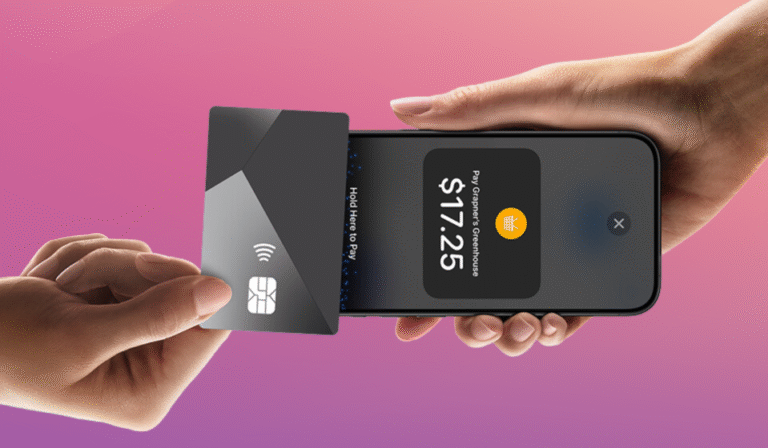
- Chiedi al cliente di avvicinare la sua carta contactless o il suo smartphone abilitato NFC al tuo iPhone
- Il tuo dispositivo mostrerà una notifica di pagamento riuscito in pochi secondi
Nota: Questo metodo elimina la necessità di hardware aggiuntivo, rendendo il tuo iPhone un POS ultra-portatile perfetto per vendite in mobilità o piccoli negozi.
Ora che hai configurato Tap to Pay, sei pronto per iniziare a incassare con il tuo iPhone in tutta comodità!
Domande frequenti
Posso usare qualsiasi modello di iPhone come POS?
Sì, ma i modelli più recenti supportano applicazioni e dispositivi POS più avanzati e garantiscono una migliore esperienza utente.
Quali app sono necessarie per trasformare l’iPhone in un POS?
App come Square, SumUp o iZettle permettono di accettare pagamenti con carta direttamente dal tuo iPhone.
Che tipo di dispositivi esterni servono per accettare pagamenti con carta?
È necessario un lettore di carte compatibile, spesso collegato via Bluetooth o tramite il jack audio o la porta Lightning.
Il mio iPhone è sicuro per gestire transazioni finanziarie?
Sì, purché si utilizzi software certificato e si seguano le norme di sicurezza raccomandate, come l’uso di connessioni sicure e aggiornamenti regolari.
Quali costi sono associati all’uso dell’iPhone come POS?
Oltre al costo del lettore di carte, ci sono commissioni sulle transazioni che variano a seconda del fornitore del servizio POS.
Posso stampare ricevute usando l’iPhone come POS?
Sì, molte app POS consentono la stampa di ricevute tramite stampanti Bluetooth compatibili o l’invio di ricevute digitali via email o SMS.
Punti Chiave per Usare l’iPhone Come POS
- Verifica la compatibilità del modello iPhone con l’app e il lettore di carte scelti.
- Scarica e installa un’app POS affidabile e certificata.
- Acquista un lettore di carte compatibile e configura la connessione.
- Rispetta le norme di sicurezza durante la gestione dei dati dei clienti.
- Considera i costi delle commissioni e valuta il piano di pagamento più conveniente.
- Testa la stampa o l’invio digitale delle ricevute per una migliore esperienza cliente.
Hai trovato utile questa guida? Lascia un commento qui sotto e non dimenticare di esplorare altri articoli sul nostro sito per scoprire più consigli e risorse utili!