
✅ Il Wallet e Apple Pay sfruttano token crittografati e autenticazione biometrica, garantendo pagamenti rapidi, sicuri e senza contatto.
Il Wallet di Apple e Apple Pay funzionano insieme per offrire un metodo di pagamento digitale semplice e sicuro tramite i dispositivi Apple, come iPhone, Apple Watch, iPad e Mac. Il Wallet è l’app dove puoi aggiungere le tue carte di credito, debito, carte fedeltà, biglietti e molto altro, mentre Apple Pay è la tecnologia di pagamento contactless che utilizza i dati memorizzati nel Wallet per effettuare transazioni sicure in negozi, app o online senza condividere direttamente i dati delle carte con i venditori.
Questo articolo approfondirà il funzionamento di Wallet e Apple Pay, spiegando in dettaglio come garantiscono la sicurezza durante i pagamenti, quali tecnologie utilizzano, e quali sono i passaggi pratici per aggiungere carte e completare transazioni in modo protetto. Analizzeremo inoltre le principali caratteristiche che differenziano Apple Pay da altri sistemi di pagamento digitale e forniremo consigli per sfruttare al meglio queste funzionalità sul tuo dispositivo.
Cos’è Apple Wallet e Come Si Usa
Apple Wallet è un’applicazione preinstallata sui dispositivi Apple che consente di raccogliere e conservare digitalmente carte di credito, debito, carte fedeltà, biglietti aerei, eventi e altro ancora.
- Aggiungere Carte: Per usare Apple Pay, prima devi aggiungere le tue carte di pagamento nell’app Wallet attraverso la fotocamera o inserendo i dati manualmente.
- Gestione Dati: Tutti i dati sono criptati e memorizzati in modo sicuro nell’elemento sicuro del dispositivo (Secure Element), un chip dedicato alla sicurezza.
Come Funziona Apple Pay per i Pagamenti
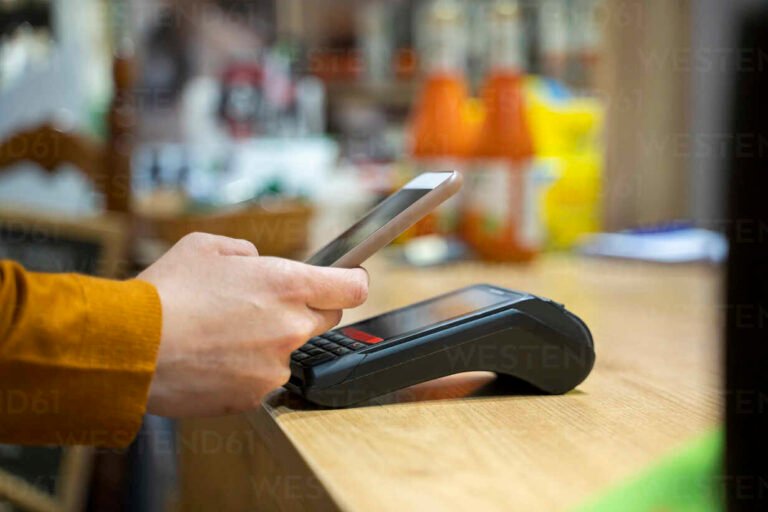
Apple Pay sfrutta il sistema NFC (Near Field Communication) per permettere pagamenti contactless. Quando si avvicina il dispositivo al terminale di pagamento:
- Viene trasmesso un token digitale, ovvero un numero di conto derivato unico associato alla carta, che protegge i dati reali della carta.
- Per autorizzare il pagamento, è necessario l’autenticazione tramite Face ID, Touch ID o codice di sicurezza del dispositivo.
Questo sistema impedisce che i dati sensibili vengano intercettati o copiati, assicurando un alto livello di sicurezza.
Caratteristiche di Sicurezza di Apple Pay
- Tokenizzazione: I dati della carta non sono mai trasmessi al commerciante, ma viene usato un codice virtuale temporaneo.
- Autenticazione Utente: Ogni pagamento richiede un’autenticazione biometrica o tramite codice per confermare l’operazione.
- Chip Secure Element: I dati sono conservati in un ambiente hardware isolato, resistente a manomissioni.
- Monitoraggio e Notifiche: L’utente riceve immediatamente notifiche per ogni transazione effettuata tramite Apple Pay, per monitorare attività sospette.
Come Effettuare un Pagamento con Apple Pay
- Assicurati di avere il Wallet configurato con una carta valida.
- Approccia il dispositivo al terminale contactless del negozio o usa Apple Pay nelle app o online.
- Autenticati via Face ID, Touch ID o codice.
- Attendi la conferma di avvenuto pagamento, generalmente segnalata da un suono o vibrazione.
In sintesi, il sistema Wallet + Apple Pay combina comodità e tecnologia all’avanguardia per garantire pagamenti digitali semplici e allo stesso tempo sicuri, eliminando la necessità di maneggiare fisicamente carte o contanti e proteggendo i dati sensibili durante ogni transazione.
Guida Passo Passo per Aggiungere Carte su Apple Wallet
Se vuoi iniziare a utilizzare Apple Wallet per i tuoi pagamenti senza contanti, il primo passo è aggiungere le tue carte di credito o debito all’app. È una procedura semplice ma ricca di dettagli importanti che garantiscono la sicurezza delle tue transazioni. Seguendo questa guida, potrai aggiungere la tua carta in pochi minuti!
1. Aprire l’App Wallet
Per iniziare, apri l’app Wallet sul tuo iPhone o Apple Watch. Questa applicazione è il cuore di tutti i tuoi pagamenti digitali e memorizza le carte in modo sicuro e criptato.
Consiglio pratico:
- Assicurati di avere l’ultima versione di iOS/iPadOS per evitare problemi di compatibilità.
- Verifica che il tuo dispositivo supporti Apple Pay (iPhone 6 o successivi sono generalmente compatibili).
2. Aggiungere una Carta
Nella schermata principale dell’app, tocca il simbolo “+” in alto a destra per iniziare l’aggiunta di una nuova carta.
Puoi scegliere tra carte di credito e debito, ma anche carte fedeltà, carte di trasporto, biglietti e molto altro.
Modalità di inserimento:
- Scansione automatica: usa la fotocamera per acquisire automaticamente i dati della carta.
- Inserimento manuale: digita i dati della carta, inclusi numero, scadenza e codice di sicurezza.
3. Verifica della Carta con la Banca
Dopo aver inserito i dati, il sistema ti richiederà di verificare la carta tramite l’istituto bancario emittente. Questa procedura garantisce che solo il titolare abbia accesso alla carta nell’Apple Wallet.
- Puoi ricevere un codice via SMS, email o nell’app bancaria.
- In alcuni casi, potresti dover contattare la banca direttamente.
Dato interessante: Secondo un rapporto di Javelin Strategy & Research, oltre il 70% degli utenti di Apple Pay ha indicato la verifica bancaria come un processo rassicurante per la protezione dei dati.
4. Impostazione come Metodo di Pagamento Predefinito (facoltativo)
Se utilizzi più carte, puoi scegliere quale impostare come predefinita per Apple Pay. Questa carta verrà usata automaticamente nei pagamenti contactless.
- Vai in Impostazioni > Wallet e Apple Pay
- Seleziona la carta preferita e impostala come predefinita.
5. Utilizzo della Carta con Apple Pay
Una volta aggiunta e verificata, sei pronto per effettuare pagamenti sicuri in negozio, online o nelle app che supportano Apple Pay.
Esempio di caso d’uso reale:
Marco, un utente di Milano, usa Apple Pay per pagare il caffè ogni mattina senza estrarre il portafoglio. La sua esperienza è stata resa sicura grazie alla doppia verifica e al sistema di tokenizzazione di Apple, che protegge i dati della sua carta reale.
Tabella comparativa dei metodi di aggiunta carta
| Metodo | Tempo medio | Facilità di uso | Livello di sicurezza | Consigliato per |
|---|---|---|---|---|
| Scansione automatica | 1-2 minuti | Molto facile | Alto | Utenti che vogliono rapidità |
| Inserimento manuale | 3-5 minuti | Facile | Molto alto (maggiore controllo) | Utenti che preferiscono controllare i dati |
Domande frequenti
Cos’è Apple Wallet e come funziona?
Apple Wallet è un’app preinstallata sugli iPhone che permette di memorizzare carte di credito, carte fedeltà, biglietti e altro, facilitando pagamenti e accessi rapidi.
Come posso aggiungere una carta di credito ad Apple Pay?
Puoi aggiungere una carta scansionandola con la fotocamera oppure inserendo manualmente i dati nell’app Wallet seguendo le istruzioni guidate.
Apple Pay è sicuro per i pagamenti?
Sì, Apple Pay utilizza la tokenizzazione e l’autenticazione tramite Face ID, Touch ID o codice per garantire transazioni protette.
Posso usare Apple Pay anche online?
Certamente, Apple Pay è accettato come metodo di pagamento in molti siti e app, semplificando gli acquisti digitali in modo sicuro.
Quali dispositivi supportano Apple Pay?
Apple Pay è compatibile con iPhone, iPad, Apple Watch e Mac con Touch ID o autenticazione Face ID.
| Caratteristica | Descrizione |
|---|---|
| Tokenizzazione | Sostituisce i dati della carta con un codice unico per ogni transazione, aumentando la sicurezza. |
| Autenticazione | Richiede Face ID, Touch ID o codice per autorizzare ogni pagamento. |
| Compatibilità | Funziona con iPhone 6 e successivi, Apple Watch, iPad e Mac supportati. |
| Sicurezza | I dati della carta non vengono memorizzati né condivisi con i commercianti. |
| Facilità d’uso | Permette pagamenti contactless in negozi, app e online in modo rapido. |
Lascia i tuoi commenti qui sotto e visita altri articoli sul nostro sito per scoprire di più sulle tecnologie digitali e i pagamenti sicuri!