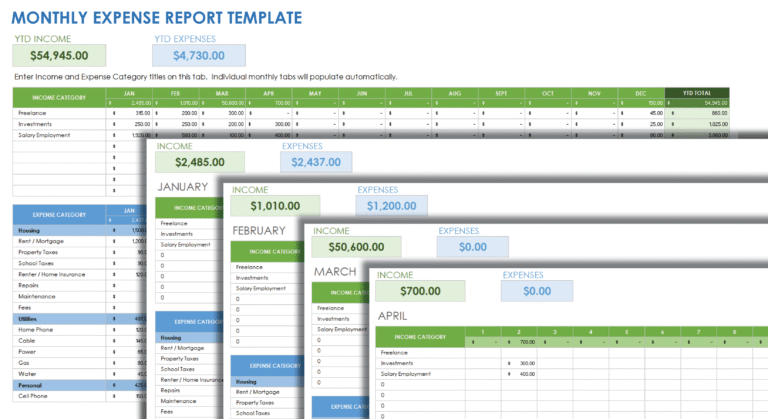

✅ Crea una nota spese efficace in Excel usando tabelle dinamiche, formule automatiche e grafici per controllo, precisione e massima trasparenza.
Creare una nota spese efficace utilizzando Excel è un modo pratico e professionale per tenere sotto controllo i costi personali o aziendali. Excel offre funzionalità come tabelle, formule e modelli personalizzabili che permettono di organizzare, calcolare automaticamente e presentare le spese con chiarezza e precisione. Questo consente di risparmiare tempo e ridurre errori nella gestione delle finanze.
In questo articolo approfondiremo i passaggi fondamentali per realizzare una nota spese completa e funzionale utilizzando Excel. Vedremo come strutturare il documento, quali colonne includere, come utilizzare formule per la somma automatica e personalizzare il modello per adattarlo alle proprie esigenze. Ti forniremo inoltre esempi pratici e suggerimenti per rendere la tua nota spese facile da usare e da consultare, utile sia per l’ambito personale che lavorativo.
Vantaggi dell’Utilizzo di Excel per la Gestione delle Note Spese
Quando si tratta di gestire le note spese, Excel si rivela uno strumento incredibilmente versatile e potente. Ma quali sono i veri vantaggi di affidarsi a questo programma per la contabilità delle spese lavorative? Scopriamolo insieme!
1. Personalizzazione Totale
Uno dei punti forti di Excel è la sua flessibilità. Puoi creare modelli di note spese su misura, adatti a qualsiasi settore o esigenza. Sia che tu debba tracciare viaggi di lavoro, pranzi aziendali o spese di rappresentanza, con Excel puoi facilmente adattare il formato, aggiungere colonne o calcoli personalizzati.
- Caso d’uso: Un’azienda di consulenza può creare una nota spese con campi specifici per rimborso chilometrico e attrezzatura tecnica, che un’altra impresa non richiederebbe.
- Consiglio pratico: Utilizza la funzione convalida dati per limitare la scelta di categorie spesa, riducendo errori e risparmiando tempo.
2. Automazione dei Calcoli
Non c’è niente di più frustrante di calcolare manualmente il totale delle spese o l’IVA da rimborsare. Excel è dotato di una vasta gamma di funzioni e formule che permettono di automatizzare completamente tutti questi calcoli, minimizzando errori umani.
| Funzione Excel | Uso nelle Note Spese | Esempio pratico |
|---|---|---|
| SUM() | Calcolare il totale delle spese | =SUM(B2:B10) sommando tutte le spese elencate |
| IF() | Calcolare l’IVA solo se applicabile | =IF(C2=»Sì», B2*0.22, 0) — applica l’IVA al 22% |
| VLOOKUP() | Categorizzare rapidamente le spese | Assegna una categoria in base al codice spesa |
3. Facilità di Condivisione e Collaborazione
Excel permette di condividere facilmente i file, sia via email che tramite servizi cloud, favorendo una collaborazione fluida tra dipendenti e uffici contabili. Grazie a funzionalità come commenti e cronologia revisioni, si possono correggere errori e discutere modifiche in tempo reale.
4. Tracciabilità e Controllo
Una nota spese ben gestita deve permettere di mantenere un controllo rigido sulle spese sostenute. Con Excel, puoi inserire filtri, tabelle pivot e grafici per monitorare facilmente quali voci incidono di più sul budget aziendale, migliorando la capacità di analisi dei dati.
- Esempio: Creare un grafico che mostra l’andamento mensile delle spese per trasporto.
- Vantaggio: Questo aiuta a identificare rapidamente spese anomale o ricorrenti da ottimizzare.
5. Risparmio Economico e di Tempo
Utilizzare Excel significa eliminare la necessità di costosi software specializzati, ottimizzando i costi. Più importante ancora, automatizzando i processi di inserimento e controllo, si riduce drasticamente il tempo impiegato dal personale amministrativo, facendoli concentrare su attività a maggior valore aggiunto.
Statistiche rilevanti: Secondo uno studio di IDC, l’uso di strumenti di automazione come Excel ha ridotto del 30% il tempo dedicato alla contabilità delle spese in aziende medio-piccole.
Domande frequenti
Cos’è una nota spese?
Una nota spese è un documento che elenca e giustifica le spese sostenute per motivi di lavoro, da presentare all’azienda per il rimborso.
Perché utilizzare Excel per la nota spese?
Excel permette di organizzare, calcolare e monitorare facilmente le spese, offrendo modelli personalizzabili e formule automatiche.
Quali informazioni includere nella nota spese?
Bisogna inserire data, descrizione della spesa, importo, categoria e eventuali allegati come ricevute o fatture.
Come posso automatizzare i calcoli nella nota spese?
Utilizzando formule come SOMMA o funzioni di filtro per totalizzare spese e suddividerle per categoria o periodo.
Come posso personalizzare il modello Excel?
Modificando le colonne, aggiungendo campi personalizzati, o utilizzando formati e colori per migliorare la leggibilità.
| Elemento | Descrizione | Consiglio |
|---|---|---|
| Intestazione | Dati personali e aziendali | Inserire nome, ruolo, azienda, e periodo di riferimento |
| Data | Data della spesa sostenuta | Usare formato data standard per uniformità |
| Descrizione | Dettaglio della spesa (es. pranzo, trasporto) | Essere chiari e sintetici |
| Importo | Valore monetario della spesa | Usare formato valuta, includere eventuali tasse |
| Categoria | Tipo di spesa (es. vitto, alloggio) | Creare un elenco a tendina per uniformità |
| Calcolo Totale | Somma delle spese registrate | Usare la formula =SOMMA per automatizzare il totale |
| Allegati | Ricevute o fatture giustificative | Conservare copie digitali e indicare riferimento |
Ti invitiamo a lasciare i tuoi commenti qui sotto e a visitare altri articoli sul nostro sito per scoprire ulteriori consigli e guide utili riguardo la gestione amministrativa e l’uso di Excel.