
✅ Scansiona fronte e retro della carta d’identità in modo rapido con un’app scanner per smartphone: risultato nitido, sicuro e pronto all’uso!
Effettuare la scansione fronte retro della carta d’identità in modo facile e veloce è possibile utilizzando diversi metodi, sia con dispositivi tradizionali come scanner e stampanti multifunzione, sia con applicazioni dedicate su smartphone. Il procedimento prevede di acquisire entrambe le facciate del documento, salvandole in un unico file o in due file separati, a seconda delle necessità.
In questo articolo analizzeremo i vari metodi per effettuare la scansione fronte retro della carta d’identità, focalizzandoci su strumenti digitali semplici da usare, come scanner con modalità fronte/retro automatica, app per smartphone in grado di unire entrambe le facciate in un unico PDF, e tecniche per mantenere alta la qualità e rispettare i requisiti formali. Vedremo inoltre alcuni suggerimenti per facilitare l’acquisizione e la corretta archiviazione del documento digitale, ideale per pratiche online o conservazione personale.
Metodi per la scansione fronte retro della carta d’identità
Ecco una panoramica dei metodi più semplici ed efficaci:
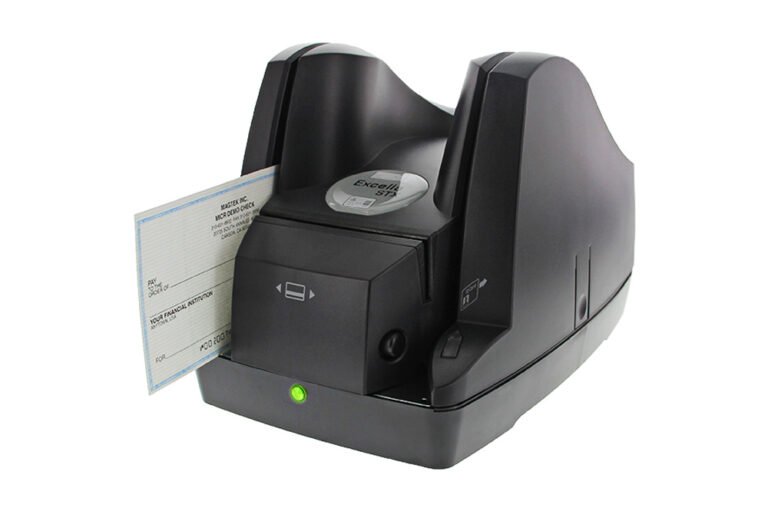
- Scanner multifunzione con alimentatore automatico (ADF): se disponi di uno scanner con ADF fronte/retro integrato, puoi inserire la carta d’identità e lasciare che venga scansionata automaticamente da entrambi i lati in un unico passaggio.
- Scanner piano tradizionale: se hai uno scanner tradizionale, sarà necessario scansionare prima il fronte, salvare l’immagine o il PDF, quindi capovolgere la carta e scansionare il retro.
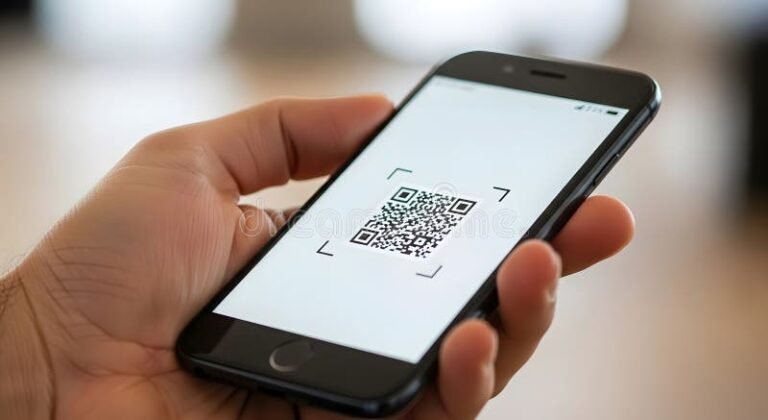
- App per smartphone: molte app gratuite o a pagamento su iOS e Android permettono di scattare foto ad entrambe le facciate, ritagliarle automaticamente e unirle in un unico documento PDF fronte retro.
Suggerimenti per una scansione di qualità
- Assicurati che la carta d’identità sia ben illuminata e posizionata perfettamente piana sul vetro dello scanner o sul piano d’appoggio.
- Evita riflessi o ombre, che possono compromettere la leggibilità.
- Salva il file in formati compatibili come PDF o JPG ad alta risoluzione.
- Se necessario, utilizza software per unire le due immagini in un unico file PDF fronte retro.
Approfondimenti sulle soluzioni mobile
Le applicazioni per smartphone rappresentano oggi la soluzione più pratica per chi deve effettuare la scansione della carta d’identità senza avere a disposizione uno scanner tradizionale. App come “Adobe Scan”, “CamScanner” o “Microsoft Lens” consentono di:
- Scattare in sequenza le foto di fronte e retro.
- Ritagliare automaticamente il documento eliminando lo sfondo.
- Correggere prospettive e migliorare la leggibilità.
- Unire le due immagini in un unico PDF fronte retro pronto all’invio o all’archiviazione.
Con queste opzioni, qualsiasi utente, anche senza esperienza, può digitalizzare in modo rapido e sicuro la carta d’identità per invii telematici o conservazione digitale personale.
Procedura passo-passo per scannerizzare entrambi i lati della CIE
Scansionare fronte e retro della tua Carta d’Identità Elettronica (CIE) può sembrare un’operazione complicata, ma con la giusta guida pratica diventa un gioco da ragazzi. Qui ti forniamo una procedura dettagliata e facile da seguire, così potrai ottenere una scansione nitida e precisa di entrambi i lati del documento.
1. Preparazione dell’attrezzatura
- Scanner o smartphone: Assicurati che il dispositivo abbia una buona risoluzione (almeno 300 dpi per scanner tradizionali o fotocamera da 8 MP o superiore per smartphone).
- Illuminazione: Utilizza una fonte di luce uniforme per evitare ombre e riflessi, cosa particolarmente importante sul retro della CIE che presenta un ologramma.
- Superficie piana: Posiziona la carta d’identità su un piano stabile e pulito.
2. Scansione del lato frontale
Il lato frontale della CIE contiene fotografia e dati anagrafici. Ecco come procedere:
- Pulisci il vetro dello scanner o la lente dello smartphone per garantire una qualità ottimale.
- Posiziona il lato frontale della CIE rivolto verso il basso sul piano dello scanner.
- Se usi uno smartphone, tieni il dispositivo parallelamente al documento e a una distanza tale da inquadrare l’intero documento senza tagliare i bordi.
- Esegui la scansione o scatta la foto. Assicurati che il testo sia leggibile e che la foto non sia sfuocata.
3. Scansione del lato posteriore
Il retro della CIE contiene dati biometrici e un codice a barre. Segui questi passaggi:
- Riposiziona la carta d’identità con il lato posteriore rivolto verso il basso o verso la fotocamera.
- Controlla attentamente la luce per evitare riflessi sull’ologramma, che potrebbero compromettere la leggibilità.
- Procedi alla scansione o scatta la foto, mantenendo sempre la nitidezza e l’interezza del documento nell’immagine.
4. Verifica della qualità delle immagini
Dopo aver acquisito entrambe le immagini, è fondamentale controllare alcuni aspetti chiave:
- Nitidezza: Il testo e i codici devono apparire chiari senza zone sfocate.
- Illuminazione uniforme: Evita riflessi o ombre eccessive.
- Intera area coperta: Nessun bordo del documento deve essere tagliato.
5. Salvataggio e gestione dei file digitali
Per una gestione efficiente, organizza le scansioni in modo da averle sempre a portata di mano:
- Formato file consigliato: PDF o JPEG ad alta risoluzione.
- Denominazione: usa nomi descrittivi come «CIE_Fronte» e «CIE_Retro» per evitare confusione.
- Archiviazione sicura: conserva i file in cartelle protette da password o in servizi cloud con crittografia.
Esempio pratico di utilizzo
Un’azienda che deve verificare identificazioni dei propri dipendenti può sfruttare questa procedura per digitalizzare rapidamente i documenti, risparmiando tempo e mantenendo un archivio digitale sicuro. In particolare, durante la fase di onboarding, questa tecnica permette di automatizzare la verifica dei dati, riducendo gli errori manuali.
Consiglio extra:
Se utilizzi uno smartphone, considera l’uso di app specifiche per la scansione che migliorano automaticamente la qualità dell’immagine e correggono distortioni.
| Passaggio | Attività | Consiglio |
|---|---|---|
| 1 | Preparazione | Illuminazione naturale e piano pulito |
| 2 | Scansione lato frontale | Focus sulla fotografia e dati anagrafici |
| 3 | Scansione lato posteriore | Evitare riflessi sull’ologramma |
| 4 | Verifica qualità | Immagini nitide e senza tagli |
| 5 | Salvataggio | File in PDF/JPEG, nomi descrittivi |
Domande frequenti
Come posso scansionare la carta d’identità fronte retro con uno scanner tradizionale?
Posiziona prima il fronte della carta sullo scanner, esegui la scansione, poi gira la carta e scansiona il retro. Infine, salva entrambe le immagini nello stesso file PDF o in due file separati.
È possibile scansionare la carta d’identità fronte retro utilizzando uno smartphone?
Sì, molte app di scansione permettono di acquisire fronte e retro in un unico documento, utilizzando la fotocamera del telefono e funzioni di riconoscimento automatico.
Quale formato è il migliore per salvare la scansione della carta d’identità?
Il formato PDF è generalmente preferito perché può contenere entrambe le pagine fronte e retro in un unico file facilmente condivisibile.
Come assicurarmi che la scansione della carta d’identità sia leggibile?
Assicurati di avere luce uniforme, imposta una risoluzione di almeno 300 dpi e controlla che tutti i dati e le immagini siano nitidi prima di salvare.
È sicuro scansionare la carta d’identità da smartphone?
Sì, purché tu usi app affidabili e eviti di condividere il file su canali non protetti o pubblici per proteggere i tuoi dati personali.
Punti chiave per una scansione fronte retro efficace della carta d’identità
- Risoluzione: Usa almeno 300 dpi per garantire chiarezza.
- Luce: Preferisci una luce naturale o una lampada diffusa per evitare riflessi.
- Posizionamento: Assicurati che la carta sia ben allineata con i bordi dello scanner o centrata nell’inquadratura dello smartphone.
- Formato di salvataggio: Preferisci PDF per avere entrambe le facciate nello stesso documento.
- App consigliate: Adobe Scan, CamScanner o app integrate di scanner nei dispositivi mobili.
- Sicurezza: Conserva i file in cartelle protette e condividili solo con destinatari di fiducia.
Ti è stato utile questo articolo? Lascia un commento qui sotto e non dimenticare di leggere altri articoli sul nostro sito per scoprire ulteriori consigli e guide pratiche!