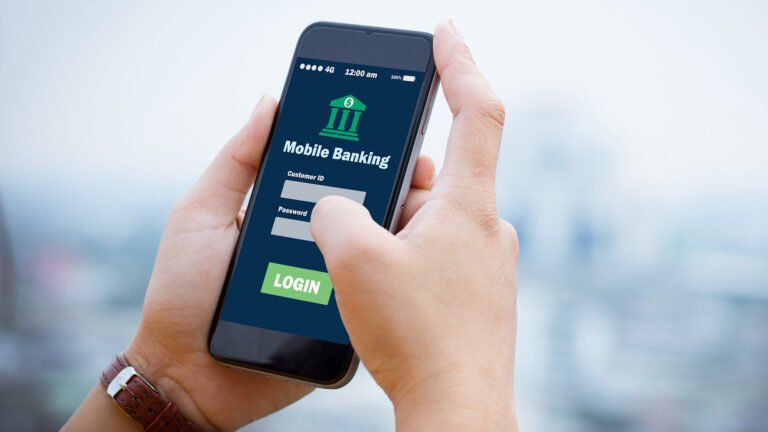

✅ L’app mobile UniCredit offre controllo totale su conto, bonifici rapidi, notifiche in tempo reale e sicurezza avanzata sempre a portata di mano.
L’app mobile di UniCredit Bank è uno strumento digitale progettato per offrire ai clienti la possibilità di gestire il proprio conto corrente in modo semplice e sicuro direttamente dallo smartphone. Attraverso questa applicazione, è possibile effettuare operazioni bancarie quotidiane come controllare il saldo, visualizzare movimenti, effettuare bonifici, pagamenti, e molto altro, senza doversi recare in filiale.
In questo articolo analizzeremo nel dettaglio come funziona l’app mobile di UniCredit Bank, illustrandone le principali funzionalità, le modalità di accesso e sicurezza, nonché alcuni consigli pratici per sfruttarla al meglio nella gestione del proprio conto corrente.
Principali Funzionalità Dell’App Mobile UniCredit
L’app mobile di UniCredit propone numerose funzionalità che semplificano la gestione delle finanze personali. Ecco una panoramica dei servizi principali disponibili:
- Consultazione saldo e movimenti: monitorare in tempo reale le entrate e le uscite sul conto corrente e sulle carte associate.
- Bonifici e pagamenti: eseguire bonifici SEPA, pagamenti di bollette, MAV, RAV, F24 e ricariche telefoniche.
- Gestione carte: bloccare o sbloccare le carte, impostare limiti di spesa, visualizzare estratti conto e attivare servizi contactless o Pay.
- Investimenti e risparmi: monitorare i prodotti di investimento, sottoscrivere nuovi prodotti o consultare il portafoglio in modo agile.
- Servizi di assistenza: contattare il servizio clienti tramite chat integrata, ricevere notifiche personalizzate e aggiornamenti su offerte e promozioni.
Accesso Sicuro e Personalizzazione
Per utilizzare l’app è necessario effettuare il login tramite credenziali personali o sistemi biometrici come impronta digitale o riconoscimento facciale, garantendo così un alto livello di sicurezza. UniCredit supporta anche l’autenticazione a due fattori, aumentando la protezione contro accessi non autorizzati.
Inoltre, l’app permette di personalizzare la dashboard per visualizzare immediatamente le informazioni di maggior interesse e configurare notifiche in base alle proprie esigenze finanziarie.
Come Iniziare: Installazione e Prima Configurazione
Per iniziare a usare l’app, basta scaricarla gratuitamente dagli store ufficiali (Google Play o Apple App Store). Dopo l’installazione, è previsto un processo guidato di configurazione che include la registrazione del dispositivo e l’inserimento delle credenziali di accesso UniCredit Online. In pochi minuti l’utente sarà pronto a gestire il proprio conto in modo autonomo e sicuro.
Guida Passo-Passo Alla Configurazione Iniziale Dell’App UniCredit
Se sei appena approdato nel mondo digitale di UniCredit, preparati a un’esperienza smart e molto intuitiva! La configurazione iniziale è il primo passo fondamentale per poter sfruttare tutte le funzionalità di questa potente app mobile. Vediamo insieme come fare, step by step.
1. Download e Installazione
- Scarica l’app UniCredit direttamente dal tuo store di riferimento: Google Play per Android o App Store per iOS.
- Verifica sempre che l’app sia ufficiale per evitare rischi di sicurezza.
- Il download occupa circa 50MB, quindi assicurati di avere una connessione stabile.
2. Prima Apertura e Scelta della Lingua
Al primo avvio, ti verrà chiesto di selezionare la lingua. UniCredit offre diverse opzioni per soddisfare le esigenze di una clientela internazionale. Scegliendo la lingua preferita, l’app ti guiderà con istruzioni e notifiche completamente localizzate.
3. Registrazione e Associazione del Conto
Per iniziare a usare l’app in modo completo, dovrai registrarti con le tue credenziali UniCredit. Ecco come procedere:
- Inserisci il tuo codice cliente o numero carta.
- Autentica la tua identità tramite SMS OTP (One-Time Password) o tramite il Token di sicurezza digitalizzato offerto da UniCredit.
- Conferma i dati richiesti, come codice fiscale e data di nascita.
Consiglio pratico: tieni a portata di mano il tuo smartphone e il documento di identità durante questa fase per una procedura più rapida.
4. Attivazione della Sicurezza Biomentrica
UniCredit punta molto sulla sicurezza. Per questo, ti viene offerta la possibilità di abilitare:
- Riconoscimento facciale (Face ID) per modelli di smartphone compatibili.
- Impronta digitale per un accesso rapidi ma protetto.
Queste soluzioni consentono un accesso veloce e sicuro al tuo conto, riducendo il rischio di accessi non autorizzati.
5. Personalizzazione Dal Pannello di Controllo
Una volta configurato l’accesso puoi personalizzare l’app per adattarla alle tue abitudini:
- Notifiche push per transazioni e movimenti importanti.
- Impostazione di limiti per i pagamenti e trasferimenti.
- Collegamento con altri dispositivi, come smartwatch.
Pronto a risparmiare tempo? Queste personalizzazioni ti permetteranno di monitorare e gestire il tuo conto senza dover accedere continuamente all’app.
Tabella Comparativa: Modalità di Autenticazione UniCredit
| Metodo | Vantaggi | Consigli d’Uso |
|---|---|---|
| SMS OTP | Semplice, non richiede hardware aggiuntivo. | Ideale per chi preferisce la sicurezza classica. |
| Token digitale UniCredit | Massima sicurezza, meno soggetto a phishing. | Consigliato per utenti abituali e business. |
| Biometria (Impronta o Face ID) | Velocità e comodità d’accesso, molto sicura. | Perfetta per utenti con dispositivi compatibili. |
Ancora indeciso?
Non preoccuparti: UniCredit offre supporto 24/7 con un team dedicato pronto ad aiutarti per qualsiasi dubbio nelle fasi di configurazione iniziale. In più, puoi fare delle prove con l’app in modalità demo prima di gestire denaro reale!
Domande frequenti
Come posso scaricare l’app mobile di UniCredit Bank?
L’app è disponibile gratuitamente su Google Play per Android e su App Store per iOS. Cerca «UniCredit Mobile Banking» e scaricala sul tuo dispositivo.
Quali operazioni posso effettuare tramite l’app di UniCredit?
Puoi controllare saldi, effettuare bonifici, pagare bollette, gestire carte di credito e visualizzare movimenti in tempo reale.
È sicuro usare l’app di UniCredit per le transazioni bancarie?
Sì, l’app utilizza protocolli di sicurezza avanzati come l’autenticazione a due fattori e la crittografia dei dati per proteggere le tue informazioni.
Posso bloccare la mia carta direttamente dall’app?
Sì, l’app consente di bloccare temporaneamente o permanentemente le carte in caso di smarrimento o furto.
Come posso contattare l’assistenza clienti tramite l’app?
All’interno dell’app trovi una sezione dedicata all’assistenza clienti con chat live, numero verde e FAQ dettagliate.
| Funzionalità | Descrizione | Disponibilità |
|---|---|---|
| Controllo saldo e movimenti | Visualizza in tempo reale il saldo e la lista delle transazioni del conto | Sempre attiva |
| Bonifici e pagamenti | Esegui bonifici SEPA e pagoPA per bollette e tasse | Disponibile 24/7 |
| Gestione carte | Blocca, sblocca o limita l’uso delle tue carte di credito e debito | Attiva su richiesta |
| Assistenza clienti | Chat, telefono e FAQ direttamente nell’app | Accessibile in qualsiasi momento |
| Notifiche personalizzate | Ricevi avvisi per movimenti sospetti, scadenze o novità | Configurabile dall’utente |
Ti invitiamo a lasciare i tuoi commenti qui sotto e a visitare altri articoli sul nostro sito per scoprire tutte le novità e consigli utili sul mondo bancario digitale!