
✅ Configurare e gestire le notifiche push su Android è fondamentale per ricevere aggiornamenti importanti e personalizzare avvisi e priorità.
Le notifiche push su Android si configurano e gestiscono principalmente attraverso le impostazioni dell’app e quelle generali del sistema operativo. Per attivare, disattivare, o personalizzare le notifiche, è possibile accedere a Impostazioni > App e notifiche > Notifiche e selezionare l’app desiderata per modificare le preferenze come suoni, vibrazioni, badge, o modalità di visualizzazione delle notifiche. Inoltre, molte applicazioni offrono impostazioni interne per una configurazione più dettagliata delle notifiche push.
In questo articolo, approfondiremo dettagliatamente i passaggi per configurare e gestire le notifiche push su dispositivi Android. Vedremo come personalizzare le notifiche per ogni app, come utilizzare le opzioni avanzate come la modalità «Non disturbare», e come risolvere i problemi più comuni legati alla mancata ricezione delle notifiche. Inoltre, esploreremo le possibilità offerte dalle versioni più recenti di Android per un controllo più preciso e mirato, fornendo consigli pratici e un elenco step-by-step per una gestione ottimale delle notifiche.
Come Configurare le Notifiche Push su Android
Per impostare correttamente le notifiche push, segui questi passaggi:
- Apri Impostazioni dal tuo dispositivo Android.
- Vai su App e notifiche.
- Seleziona Notifiche.
- Scorri l’elenco e scegli l’app di cui vuoi modificare le notifiche.
- Abilita o disabilita l’opzione di notifica. Puoi anche personalizzare il tipo di avvisi (pop-up, suono, vibrazione, ecc.).
Personalizzazione avanzata delle notifiche
Su Android 8.0 (Oreo) e versioni successive, le notifiche sono organizzate per canali, che permettono di configurare in modo più dettagliato il loro comportamento. Per esempio, per un’app di messaggistica si possono creare canali separados per messaggi diretti, gruppi, o notifiche di stato.
- Gestisci canali di notifica: nelle impostazioni dell’app, premi su «Canali notifiche» per abilitare o disabilitare specifici tipi di notifiche.
- Modifica priorità e suoni: puoi scegliere suoni diversi, attivare la vibrazione, o impostare priorità per apparire in cima nella barra delle notifiche.
Consigli per la Gestione Efficace delle Notifiche
Per evitare di essere sommersi dalle notifiche e mantenere la concentrazione, suggeriamo:
- Usare la modalità Non disturbare: per silenziare temporaneamente tutte o alcune notifiche.
- Attivare notifiche solo dalle app importanti: disattivare notifiche da app non essenziali.
- Verificare permessi delle app: alcune app necessitano dei permessi di background per inviare notifiche.
- Controllare aggiornamenti di sistema: aggiornamenti Android spesso migliorano la gestione delle notifiche.
Risolvere problemi comuni con le notifiche push
Se non ricevi notifiche, verifica:
- Che l’app abbia i permessi per girare in background.
- Che le notifiche non siano bloccate su livello di sistema o app.
- Che la batteria non sia in modalità di risparmio energetico che limita le notifiche.
Guida Passo Passo per Attivare o Disattivare le Notifiche Push
Attivare o disattivare le notifiche push su dispositivi Android può sembrare un gioco da ragazzi, ma la verità è che le impostazioni possono variare leggermente a seconda della versione del sistema operativo o del modello di telefono. In questa sezione, ti guiderò con una procedura semplice e chiara per gestire al meglio le tue comunicazioni istantanee senza stress.
Passo 1: Accedere alle Impostazioni del Dispositivo
Il primo passo è entrare nell’app “Impostazioni” del tuo dispositivo. Qui trovi tutte le configurazioni relative a suoni, schermo, app e, naturalmente, alle notifiche.
Passo 2: Selezionare la Sezione Notifiche
- Scorri verso il basso fino a trovare la voce “Notifiche” o «Applicazioni e notifiche».
- Clicca su questa voce per accedere all’elenco di tutte le app installate.
Passo 3: Gestire le Notifiche per App
In questa schermata puoi scegliere quale app desideri modificare:
- Seleziona l’app di cui vuoi attivare o disattivare le notifiche push.
- Troverai un interruttore accanto a «Consenti notifiche» o simile.
- Attiva o disattiva questa opzione a seconda delle tue preferenze.
Esempio concreto
Supponiamo che tu voglia disattivare le notifiche di una app di social media durante l’orario di lavoro per evitare distrazioni. Basta seguire i 3 passi sopra e spegnere le notifiche di quella specifica app.
Passo 4: Personalizzare il Tipo di Notifica
Se preferisci non disattivare completamente le notifiche, molte app ti permettono di:
- Modificare il suono della notifica per distinguerla facilmente.
- Impostare la priorità, scegliendo se appare in alto o in basso sulla schermata.
- Decidere se mostrare notifiche sulla schermata di blocco.
Consiglio pratico
Per evitare il “bombardamento di notifiche”, ti suggerisco di gruppare le notifiche per importanza e attivare solo quelle davvero necessarie. Questo migliora l’esperienza utente e riduce lo stress digitale!
Tabella di confronto: Vantaggi di gestire le notifiche push
| Gestione Notifiche | Vantaggi | Esempio Pratico |
|---|---|---|
| Attivazione completa | Non perdere alcun aggiornamento | Ottimo per app di messaggistica istantanea |
| Disattivazione totale | Zero distrazioni | Durante riunioni di lavoro |
| Personalizzazione suono e priorità | Identificare notifiche importanti al volo | Usare suoni diversi per email e social media |
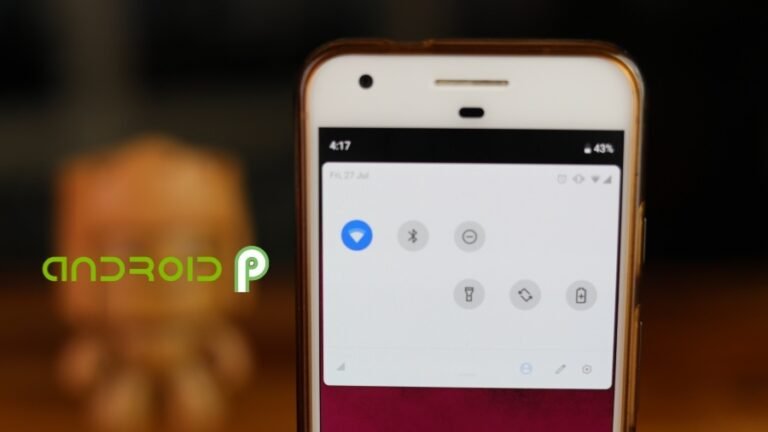
Bonus: Se stai utilizzando Android 12 o superiore, puoi anche approfittare del «Silenzia notifiche temporaneamente» attraverso il pannello notifiche, evitando passaggi complicati!
Domande frequenti
Come si attivano le notifiche push su Android?
Per attivare le notifiche push, vai su Impostazioni > App e notifiche > Notifiche, seleziona l’app desiderata e abilita l’opzione «Mostra notifiche».
Come si disattivano temporaneamente le notifiche push?
Puoi utilizzare la modalità «Non disturbare» o disattivare le notifiche per una specifica app dalle impostazioni notifiche.
Cosa fare se non ricevo notifiche push su Android?
Controlla che le notifiche siano attivate, verifica la connessione internet e assicurati che l’app non sia chiusa in background.
Come personalizzare il suono delle notifiche push?
Vai nelle impostazioni dell’app o del sistema, cerca la sezione notifiche e modifica il suono associato alle notifiche.
Si possono gestire le notifiche push in modo automatico?
Sì, alcune app o sistemi permettono di impostare regole o filtri per ricevere notifiche solo in determinati momenti o condizioni.
| Comando/Operazione | Percorso su Android | Descrizione |
|---|---|---|
| Attivare notifiche | Impostazioni > App e notifiche > Notifiche | Consente di abilitare o disabilitare le notifiche per ogni app |
| Disattivare notifiche temporaneamente | Impostazioni > Suoni > Non disturbare | Silenzia tutte le notifiche per un periodo definito |
| Personalizzare suoni notifiche | Impostazioni > Suoni > Suono notifiche | Scegli il suono da associare alle notifiche push |
| Gestione avanzata notifiche | Impostazioni > App > Gestione notifiche (per app specifica) | Imposta priorità, silenzia o personalizza notifiche per app |
| Controllo app in background | Impostazioni > Batteria > Ottimizzazione batteria | Permetti o limita l’attività in background per ricevere notifiche |
Hai altre domande o vuoi condividere la tua esperienza con le notifiche push su Android? Lascia un commento qui sotto e visita il nostro sito per leggere altri articoli interessanti sull’uso ottimale del tuo smartphone!