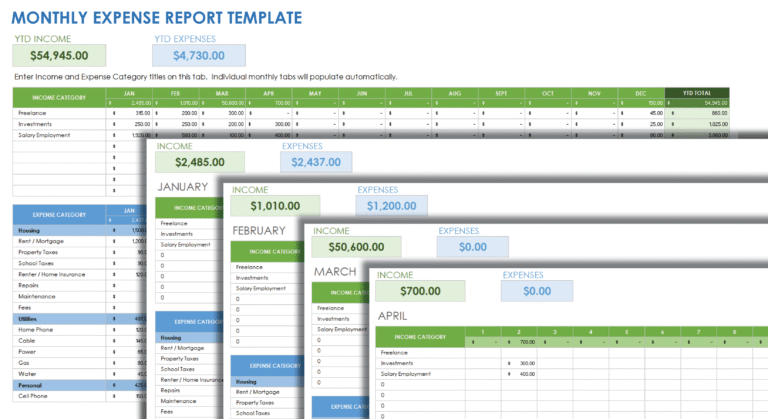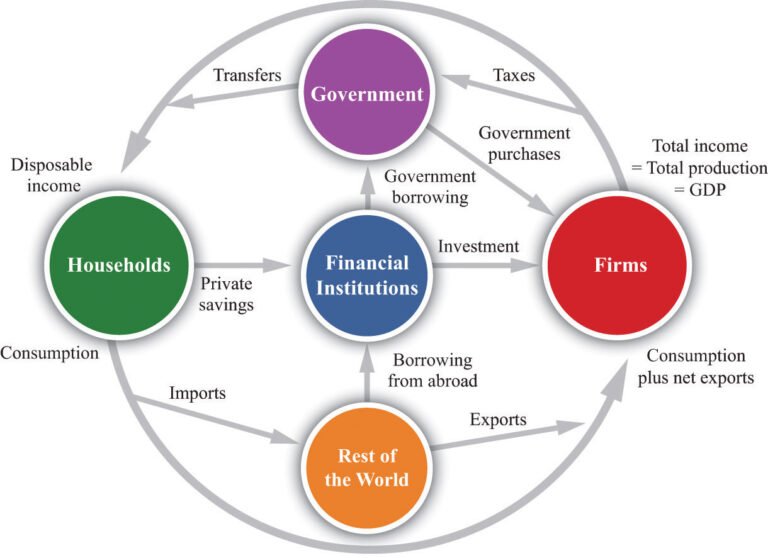

✅ Gestire entrate e uscite in Excel è semplice creando tabelle dinamiche, grafici colorati e formule automatiche per un controllo finanziario potente.
Gestire entrate e uscite in Excel è semplice ed efficace utilizzando fogli di calcolo ben organizzati. Puoi creare un sistema personalizzato nel quale registri tutte le transazioni finanziarie, monitorando così entrate e uscite mensili, calcolando il saldo aggiornato e visualizzando grafici sintetici per una migliore comprensione. La chiave è impostare colonne chiare per data, descrizione, importo entrate, importo uscite e saldo, usando formule per automatizzare i calcoli.
In questo articolo ti guiderò attraverso i passaggi fondamentali per costruire un modello dinamico in Excel che ti permetta di gestire il tuo budget personale o aziendale. Imparerai a strutturare un foglio di lavoro efficiente, usare formule come SUM e SE, applicare filtri e ordinamenti, ed infine creare grafici per un’analisi visiva immediata delle tue finanze.
Come creare un foglio di lavoro per entrate e uscite
Per iniziare, crea una tabella con le seguenti colonne:
- Data: inserisci la data della transazione.
- Descrizione: indica la natura dell’operazione.
- Entrate: inserisci l’importo delle entrate (lascia vuoto o zero se non applicabile).
- Uscite: inserisci l’importo delle spese.
- Saldo: calcola il saldo aggregato, somma entrate e sottrai uscite fino al giorno corrente.
Utilizzo di formule per automatizzare i calcoli
Inizia dalla cella del saldo corrispondente alla prima riga di dati:
=C2 - D2Dove C2 è la cella delle entrate e D2 quella delle uscite.
Per le righe successive, usa:
=E1 + C3 - D3Così il saldo progressivo si aggiorna automaticamente sommando l’ultima riga del saldo con le entrate, sottraendo le uscite del giorno corrente.
Filtri e ordinamenti per una gestione smart
Puoi applicare filtri per visualizzare solo certe categorie o date specifiche, usando la funzione “Filtro” di Excel. L’ordinamento ti permette di organizzare i dati per data o importo, migliorando la leggibilità.
Creare grafici per visualizzare entrate e uscite
I grafici a barre o a linee in Excel permettono di visualizzare l’andamento delle entrate e delle uscite nel tempo. Questo aiuta a identificare mesi con picchi di spesa o periodi di maggiore entrata, facilitando una gestione finanziaria più consapevole.
Consigli pratici
- Backup regolari: salva copie del file per evitare perdita di dati.
- Utilizza formati data standard: così eviti errori nelle formule.
- Abbina colori alle celle per differenziare visualmente entrate e uscite.
- Aggiorna regolarmente il foglio di lavoro per mantenere dati precisi e affidabili.
- Usa funzioni di Excel come
SOMMA.SEper sommare selettivamente entrate o spese per categorie o periodi.
Principali Funzionalità di Excel Utili per la Gestione Finanziaria
Quando si tratta di gestire entrate e uscite, Excel si conferma uno strumento versatile e potente, ideale per mantenere il controllo rigoroso delle proprie finanze personali o aziendali. Scopriamo insieme quali sono le funzionalità chiave di Excel che rendono la gestione finanziaria semplice, precisa e, perché no, addirittura piacevole!
1. Tabelle e Tabelle Pivot: il cuore dell’organizzazione dati
Le tabelle permettono di ordinare, filtrare e aggiornare i dati in modo dinamico. Ma è con le tabelle pivot che Excel fa davvero la differenza:
- Riassumono dati complessi in pochi clic, mostrando totali e subtotali.
- Segmentano le voci delle entrate e delle uscite per categoria, come alimentari, utenze, salari, investimenti.
- Consentono di analizzare l’andamento mensile o annuale facilmente.
Ad esempio, un piccolo imprenditore può monitorare i ricavi per prodotto o servizio, mentre un libero professionista potrà distinguere tra spese fisse e variabili.
2. Funzioni di calcolo: SUM, IF e oltre
Per gestire un bilancio accurato, Excel offre funzioni di calcolo semplici e avanzate:
- SUM(): per sommare entrate o uscite in un intervallo preciso.
- IF(): per creare condizioni di confronto, ad esempio distinguere voci sopra o sotto una certa soglia di spesa.
- SUMIF() e SUMIFS(): per somme condizionate, come totalizzare tutte le uscite di una categoria specifica.
Consiglio pratico: Usare SUMIFS per monitorare mensilmente le spese di viaggio o i rimborsi, così da non perdere mai un dettaglio.
3. Grafici Dinamici per Visualizzare le Finanze
Un bilancio non è completo senza una rappresentazione visiva che aiuti a cogliere subito trend e punti critici. Con i grafici di Excel, potrai:
- Visualizzare l’andamento degli incassi e delle spese con grafici a linee.
- Utilizzare grafici a torta per mostrare la % di spesa per categoria.
- Integrare grafici a barre per confrontare periodi diversi.
Ad esempio, un consumatore può facilmente identificare se le spese per hobby stanno superando quelle per necessità, grazie alla chiarezza di un grafico.
4. Formattazione Condizionale: per evidenziare ciò che conta
La formattazione condizionale è un ottimo strumento per mettere in risalto voci critiche, come spese superiori alla media o entrate in ritardo. Ti permette di:
- Colorare automaticamente le celle con valori fuori range.
- Creare alert visivi su scadenze o superamenti di budget.
- Evidenziare entrate ricorrenti o uscite occasionali con diversi colori.
Un tocco brillante per chi vuole un controllo rapido e immediato!
5. Protezione e Condivisione del File
Infine, non dimentichiamo che la sicurezza è fondamentale. Excel consente di:
- Proteggere con password fogli o l’intero documento.
- Limitare l’accesso a determinate celle modificabili.
- Condividere il file in tempo reale con colleghi o familiari tramite OneDrive o altri servizi cloud.
This way, your financial data stays safe and always updated, even when working collaboratively.
Tabella riepilogativa delle Funzionalità
| Funzionalità | Vantaggi | Esempio concreto |
|---|---|---|
| Tabelle Pivot | Analisi rapida e organizzazione dati | Monitoraggio entrate per categoria |
| SUM, IF, SUMIFS | Calcoli precisi e condizionati | Somma spese mensili per tipo |
| Grafici Dinamici | Visualizzazione chiara delle finanze | Grafico a torta spese vs entrate |
| Formattazione Condizionale | Evidenzia valori critici automaticamente | Allarmi per spese fuori budget |
| Protezione file | Sicurezza e condivisione controllata | Accesso limitato ai dati sensibili |
Domande frequenti
Come posso creare un semplice foglio di calcolo per gestire entrate e uscite?
Puoi utilizzare Excel creando due colonne principali: una per le entrate e una per le uscite, con una terza colonna per il saldo aggiornato automaticamente tramite formule come SOMMA.
Quali funzioni di Excel sono utili per il monitoraggio finanziario?
Le funzioni SOMMA, SE, e FILTRO sono molto utili per calcolare totali, analizzare dati specifici e filtrare spese o entrate per categorie.
Posso usare modelli predefiniti di Excel per gestire il bilancio personale?
Sì, Excel offre vari modelli di bilancio personale e di gestione delle finanze già pronti all’uso che puoi personalizzare secondo le tue esigenze.
Come posso automatizzare il calcolo del saldo mensile?
Usa la formula =SOMMA(entrate) – SOMMA(uscite) oppure una colonna con saldo progressivo che aggiorna automaticamente a ogni inserimento di dati.
Quali consigli per mantenere aggiornata la gestione delle spese?
Inserisci regolarmente i dati, utilizza categorie chiare per le uscite e crea grafici per visualizzare l’andamento delle spese e delle entrate nel tempo.
È possibile sincronizzare Excel con altre app di gestione finanziaria?
Con alcuni componenti aggiuntivi o esportando/importando dati, puoi sincronizzare Excel con app esterne, ma la compatibilità varia a seconda del software utilizzato.
Punti Chiave per Gestire Entrate e Uscite in Excel
- Imposta colonne chiare per Data, Descrizione, Entrate, Uscite e Saldo.
- Usa formule come SOMMA e SE per calcolare totali e filtrare le informazioni.
- Utilizza modelli Excel per risparmiare tempo e avere layout già organizzati.
- Aggiorna regolarmente il foglio per avere un quadro finanziario sempre preciso.
- Crea grafici per una rappresentazione visuale di entrate e uscite.
- Categorizza spese ed entrate per analisi più dettagliate.
- Esporta dati per backup o utilizzo su altri dispositivi o app finanziarie.
Hai trovato utile questo articolo? Lascia i tuoi commenti qui sotto e non dimenticare di esplorare altri articoli interessanti sul nostro sito per approfondire ulteriormente la gestione finanziaria personale!