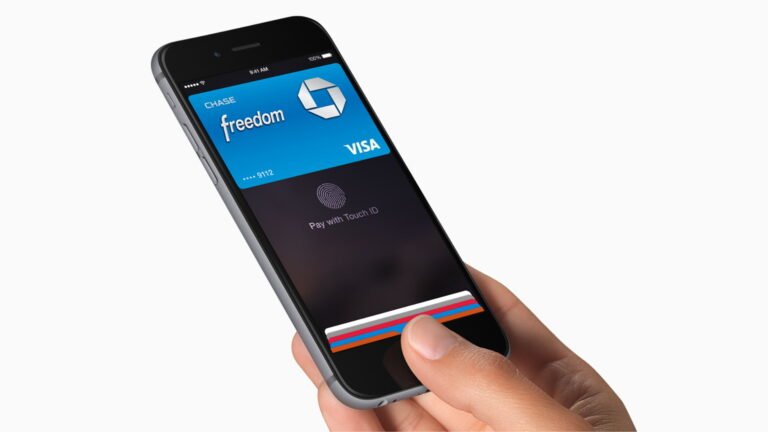

✅ Apple Pay trasforma il tuo iPhone in un portafoglio digitale: basta autenticarsi con Face ID o Touch ID per pagare in modo sicuro e istantaneo.
Apple Pay è un metodo rivoluzionario che permette di effettuare pagamenti sicuri e veloci direttamente dal tuo iPhone. Per usarlo, basta aggiungere una carta di credito o debito all’app Wallet e avvicinare il dispositivo al terminale di pagamento contactless. Il sistema sfrutta la tecnologia NFC (Near Field Communication) per trasmettere i dati in modo criptato, garantendo così una transazione rapida e protetta.
In questo articolo spiegheremo passo dopo passo come configurare Apple Pay, effettuare pagamenti in negozio e online, e quali sono i principali vantaggi dal punto di vista della sicurezza e della comodità. Inoltre, vedremo quali modelli di iPhone supportano questa funzione e alcuni suggerimenti pratici per evitare problemi durante il pagamento.
Come Configurare Apple Pay sull’iPhone
Per iniziare a utilizzare Apple Pay, devi prima aggiungere una carta di pagamento all’app Wallet:
- Apri l’app Wallet sul tuo iPhone.
- Premi il pulsante «+» in alto a destra per aggiungere una carta.
- Scansiona la carta di credito o debito oppure inserisci manualmente i dati.
- Segui le istruzioni per la verifica, che può avvenire tramite un codice inviato dalla banca.
Una volta aggiunta la carta, sarai pronto per pagare con Apple Pay ovunque venga accettato lo standard contactless.
Come Effettuare un Pagamento Sicuro in Negozio
Effettuare un pagamento con Apple Pay è semplice e sicuro grazie ai sistemi di autenticazione integrati:
- iPhone con Face ID: premi due volte il tasto laterale, autentica con il volto, e avvicina il telefono al terminale NFC.
- iPhone con Touch ID: avvicina il dito al sensore Touch ID sopra il tasto Home e poi tieni vicino al lettore NFC.
Non è necessario mostrare la carta fisica o inserire PIN, e il dispositivo non trasmette mai il numero reale della carta, ma un codice unico per ogni transazione, aumentando così la sicurezza.
Pagamenti Online e in App
Apple Pay è anche integrato in molte app e siti web, permettendo pagamenti rapidi senza dover inserire dati di carta o indirizzo:
- Basta selezionare Apple Pay come metodo di pagamento.
- Autenticarsi con Face ID, Touch ID o codice di sblocco.
- Confermare l’acquisto e completare la transazione in pochi secondi.
Vantaggi di Apple Pay
- Sicurezza: transazioni criptate e autenticazione biometrica impediscono frodi.
- Velocità: pagamento rapido e senza inserimento manuale di dati.
- Privacy: Apple non memorizza i dettagli delle carte né la cronologia degli acquisti.
- Comodità: tutte le carte raccolte in un unico luogo digitale.
Dispositivi Compatibili
Apple Pay è disponibile su iPhone a partire da iPhone 6 e versioni successive, oltre a iPad e Apple Watch, offrendo così un ecosistema di pagamenti mobile versatile e sicuro.
Procedura Passo-Passo per Configurare Apple Pay su iPhone
Configurare Apple Pay sul tuo iPhone è incredibilmente semplice e ti permette di effettuare pagamenti in modo veloce, sicuro e senza contanti. Ecco la guida dettagliata per iniziare a utilizzare questo fantastico sistema di pagamento digitale.
1. Verifica la Compatibilità del Dispositivo
Prima di tutto, assicurati che il tuo iPhone supporti Apple Pay. Ecco i modelli compatibili:
- iPhone 6 e successivi, inclusi tutti i modelli di iPhone SE.
- Versione iOS aggiornata almeno a iOS 8.1, ma è consigliabile avere sempre l’ultima versione per un funzionamento ottimale.
2. Aggiungi una Carta alla Wallet
Il passo successivo è collegare una carta di pagamento, che può essere una carta di credito, debito o prepagata supportata dalla tua banca.
- Apri l’app Wallet sul tuo iPhone.
- Premi l’icona “+” per aggiungere una nuova carta.
- Puoi inserire i dati manualmente oppure utilizzare la fotocamera per acquisire le informazioni della carta.
- Segui le istruzioni a schermo per completare la verifica della carta, che potrebbe richiedere una conferma tramite SMS, email o chiamata dalla banca.
Nota: Non tutte le banche supportano Apple Pay: verifica con la tua istituzione bancaria se offre questa funzionalità.
3. Impostazioni di Sicurezza Essenziali
Apple Pay è progettato con un approccio di sicurezza avanzato attraverso:
- Tokenizzazione: i dati della carta non vengono mai memorizzati sul dispositivo o sui server Apple, ma sostituiti da un codice unico.
- Autenticazione: ogni pagamento richiede l’autenticazione tramite Face ID, Touch ID o codice di sblocco.
- Blocco remoto: in caso di smarrimento dell’iPhone, puoi bloccare Apple Pay tramite Trova il mio iPhone.
4. Effettua un Pagamento di Prova
Per testare se tutto funziona correttamente, recati in un negozio che supporta pagamenti contactless e procedi così:
- Avvicina il tuo iPhone al terminale di pagamento.
- Autenticati con Face ID, Touch ID o il codice.
- Attendi la conferma acustica o la vibrazione che indica il pagamento effettuato correttamente.
Esempio Pratico:
Immagina di essere in una caffetteria e desideri comprare un caffè. Avvicinando il telefono al POS, premi due volte il tasto laterale per attivare Apple Pay, confermi l’operazione con Face ID e voilà, il gioco è fatto!.
5. Personalizza le Opzioni di Pagamento
Puoi scegliere la carta predefinita per i tuoi acquisti e gestire facilmente tutte le carte dai Impostazioni del tuo iPhone:
- Entra in Impostazioni > Wallet e Apple Pay.
- Seleziona la carta che vuoi impostare come principale.
- Puoi anche attivare o disattivare le notifiche di pagamento.
Tabella Riassuntiva: Configurazione Apple Pay
| Passo | Descrizione | Consiglio |
|---|---|---|
| 1 | Verifica compatibilità iPhone e iOS | Aggiorna sempre all’ultima versione iOS |
| 2 | Aggiungi carta in Wallet | Preferisci carte supportate dalla tua banca locale |
| 3 | Attiva sicurezza tramite Face ID/Touch ID | Configura anche un codice sicuro per emergenze |
| 4 | Prova un pagamento di test contactless | Provalo in un negozio con POS contactless |
| 5 | Gestisci carte e personalizza impostazioni | Imposta notifiche per ogni transazione |
Domande frequenti
Cos’è Apple Pay e come funziona?
Apple Pay è un servizio di pagamento mobile che permette di effettuare acquisti tramite iPhone, Apple Watch o altri dispositivi Apple in modo sicuro e veloce usando la tecnologia NFC.
Quali dispositivi supportano Apple Pay?
Apple Pay è supportato su iPhone 6 e modelli successivi, Apple Watch, iPad con Touch ID o Face ID e Mac con Touch ID o abbinamento Bluetooth con un iPhone o Apple Watch.
Come aggiungo una carta di credito o debito ad Apple Pay?
Puoi aggiungere la tua carta aprendo l’app Wallet, cliccando su “+” e seguendo le istruzioni per inserire i dati manualmente o scansionare la carta.
È sicuro usare Apple Pay per i pagamenti?
Sì, Apple Pay utilizza la tokenizzazione e la verifica biometrica per proteggere i dati della tua carta, quindi il venditore non riceve mai le tue informazioni sensibili.
Posso usare Apple Pay per pagamenti online e in-app?
Certamente, Apple Pay è accettato in molte app e siti web, permettendo un checkout rapido senza dover digitare manualmente i dati della carta.
| Punto Chiave | Dettagli |
|---|---|
| Dispositivi compatibili | iPhone 6+, Apple Watch, iPad con Face ID/Touch ID, Mac con Touch ID |
| Aggiunta carte | Tramite app Wallet, supporta carte di credito e debito di banche abilitate |
| Modalità pagamento | In negozi fisici (NFC), online, in-app |
| Sicurezza | Tokenizzazione, Face ID/Touch ID, nessuna condivisione dati carta |
| Configurazione richiesta | Account Apple ID, abilitazione Face ID/Touch ID, carta di pagamento compatibile |
Ti invitiamo a lasciare i tuoi commenti qui sotto e a visitare altri articoli sul nostro sito per scoprire di più su tecnologia e sicurezza digitale!