
✅ Trasferire contatti da Android a iPhone è semplice con l’app “Move to iOS”: rapido, sicuro e senza perdere dati preziosi della tua rubrica!
Trasferire contatti da Android a iPhone è un’operazione semplice e alla portata di tutti, grazie a diversi metodi efficaci e rapidi. Puoi utilizzare app ufficiali come Move to iOS, sincronizzare i contatti tramite account Google, oppure esportarli manualmente per importarli direttamente sul tuo iPhone. Questi metodi garantiscono che tutti i tuoi contatti vengano trasferiti in modo sicuro, senza perdite di dati.
In questo articolo analizzeremo nel dettaglio le principali tecniche per trasferire i contatti da uno smartphone Android a un iPhone. Ti guideremo passo dopo passo nell’uso di ogni metodo, descrivendo i vantaggi e le eventuali limitazioni, in modo da permetterti di scegliere la soluzione più adatta alle tue esigenze. Vedremo inoltre come preparare entrambi i dispositivi per un trasferimento efficace e come gestire i contatti una volta importati nel nuovo telefono.
Metodo 1: Utilizzare l’app Move to iOS
L’app Move to iOS è l’opzione ufficiale fornita da Apple per trasferire contenuti da Android a iPhone. Oltre ai contatti, permette di spostare messaggi, foto, video, posta e calendari. Per utilizzarla:
- Scarica e installa Move to iOS sul dispositivo Android dal Play Store.
- Durante la configurazione iniziale dell’iPhone, scegli «Sposta dati da Android».
- Apri l’app sul dispositivo Android e segui le istruzioni, inserendo il codice fornito dall’iPhone.
- Seleziona i dati da trasferire, includendo i contatti.
- Attendi il completamento del trasferimento.
Questo metodo è il più comodo quando configuri un nuovo iPhone, ma funziona anche con la maggior parte delle versioni recenti di Android e iOS.
Metodo 2: Sincronizzare tramite Account Google
Se i contatti sul tuo Android sono sincronizzati con Google, puoi facilmente trasferirli sull’iPhone seguendo questi passaggi:
- Assicurati che sul dispositivo Android i contatti siano sincronizzati con il tuo account Google (impostazioni > Account > Google > Contatti).
- Sul tuo iPhone, vai su Impostazioni > Contatti > Account > Aggiungi account.
- Seleziona Google e inserisci le credenziali del tuo account.
- Attiva l’opzione Contatti per sincronizzarli.
- I tuoi contatti Google appariranno automaticamente nella rubrica dell’iPhone.
Questa procedura è molto pratica perché aggiorna costantemente i contatti su entrambi i dispositivi se lasciata attiva.
Metodo 3: Esportare e Importare tramite file VCF
Un metodo universale che non richiede connessione Internet è l’esportazione manuale dei contatti tramite un file VCF (vCard):
- Sul telefono Android, apri l’app Contatti e seleziona l’opzione per esportarli (solitamente Esporta o Backup).
- Salva il file VCF sulla memoria interna o invialo via email a te stesso.
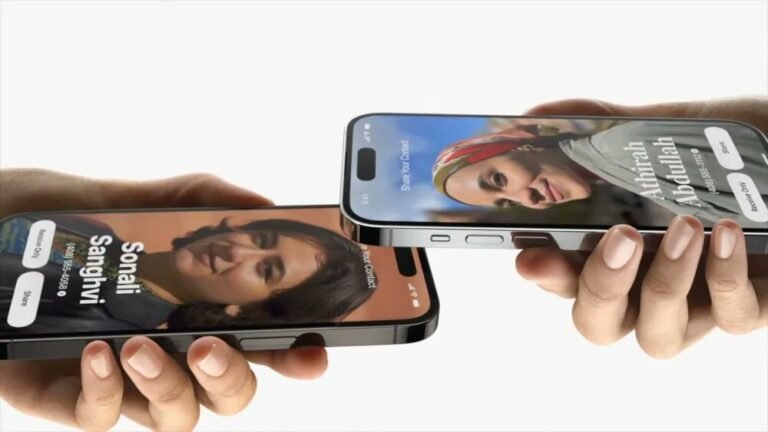
- Sul tuo iPhone, apri il file VCF tramite mail o trasferiscilo tramite AirDrop.
- Il sistema ti chiederà di importare i contatti nel telefono.
Questo metodo è ideale se desideri trasferire solamente i contatti e lo trovi efficace in assenza di una rete Wi-Fi stabile.
Metodi consigliati per sincronizzare rubrica tra diversi sistemi operativi
Trasferire i contatti dalla piattaforma Android a iPhone può sembrare un’impresa ardua, ma grazie a diversi strumenti e tecniche oggi disponibili, il processo è diventato molto più semplice ed efficiente. Nel panorama attuale, la sincronizzazione della rubrica tra sistemi operativi diversi è una necessità comune, soprattutto per chi cambia smartphone o lavora su diverse piattaforme.
1. Sincronizzazione tramite account Google
Questo è probabilmente il metodo più utilizzato e consigliato per la sua semplicità e rapidità.
- Passaggi chiave:
- Su Android: verifica che i contatti siano salvati sul tuo account Google (impostazioni > account > Google > sincronizza contatti).
- Su iPhone: aggiungi lo stesso account Google (Impostazioni > Contatti > Account > Aggiungi account > Google).
- Abilita la sincronizzazione contatti nel tuo account Google su iPhone.
- Vantaggi: aggiornamento automatico in cloud, conservazione dei dati in modo sicuro, facile gestione e backup.
- Esempio pratico: se aggiungi un nuovo contatto su Android, apparirà automaticamente sull’iPhone entro pochi minuti.
2. Uso di applicazioni di terze parti
Esistono app specializzate che facilitano il trasferimento della rubrica tra Android e iPhone, come ad esempio Move to iOS o My Contacts Backup.
- Come funzionano: molte utilizzano il Wi-Fi diretto o la creazione di un file di backup (.vcf) che può essere importato su iPhone.
- Pro: non serve un account Google, ideale per chi preferisce non sincronizzare i dati nel cloud.
- Contro: qualche app potrebbe richiedere pagamenti o contenere pubblicità invasive; è importante scegliere software affidabili per non mettere a rischio i dati personali.
3. Trasferimento con file VCF (vCard)
Il file VCF è uno standard universale per i dati dei contatti, facilmente utilizzabile da entrambi i sistemi.
- Su Android, esporta i tuoi contatti in un file vCard.
- Trasferisci il file via email, Bluetooth o un servizio di cloud storage.
- Su iPhone, apri il file e conferma l’importazione dei contatti.
Consiglio pratico: questo metodo è ideale per trasferimenti una tantum senza sincronizzazione continua. Perfetto se vuoi evitare cloud o app esterne.
Tabella comparativa dei metodi di sincronizzazione
| Metodo | Facilità d’uso | Sincronizzazione automatica | Privacy | Ideale per |
|---|---|---|---|---|
| Account Google | Molto facile | Sì | Media (dati nel cloud) | Utenti abituali Google |
| App di terze parti | Facile | Dipende dall’app | Variabile | Trasferimenti unici, senza account Google |
| File VCF | Facile ma manuale | No | Alta (nessun cloud) | Chi preferisce importazioni manuali |
Consigli pratici per una sincronizzazione efficace
- Backup preventivo: prima di qualsiasi operazione, effettua un backup completo dei contatti per evitare perdite.
- Connessione stabile: specialmente durante sincronizzazioni cloud o app Wi-Fi, garantisci una buona connessione per evitare errori.
- Controllo duplicati: usa app o funzioni integrate per eliminare contatti duplicati prima o dopo la sincronizzazione.
- Aggiorna sempre i software: avere il sistema operativo e le app aggiornate garantisce compatibilità e sicurezza maggiori.
Domande frequenti
Qual è il metodo più semplice per trasferire contatti da Android a iPhone?
Il metodo più semplice è usare l’app «Passa a iOS» disponibile sul Google Play Store, che trasferisce contatti, foto e altro direttamente durante la configurazione iniziale dell’iPhone.
Posso trasferire i contatti senza usare un’app?
Sì, puoi esportare i contatti da Android in un file VCF e poi importarli nell’app Contatti di iPhone tramite iCloud o direttamente dal dispositivo.
È necessario essere connessi a Internet per il trasferimento?
Per usare «Passa a iOS» o sincronizzare con iCloud è richiesta la connessione Internet, mentre il trasferimento via file VCF non necessita di rete attiva.
Posso trasferire anche gruppi e foto dei contatti?
L’app «Passa a iOS» trasferisce anche le informazioni dettagliate dei contatti, mentre i gruppi potrebbero non essere sempre mantenuti, e le foto di contatto vengono trasferite solo se sono memorizzate nei contatti stessi.
Come evitare la perdita di dati durante il trasferimento?
È consigliabile fare un backup completo dei dati di Android prima di iniziare il trasferimento, così da prevenire ogni possibile perdita o errore.
| Metodo | Descrizione | Connessione Internet | Tipi di dati trasferiti | Difficoltà |
|---|---|---|---|---|
| Passa a iOS | App ufficiale Apple che trasferisce contatti, foto, mail, calenari durante configurazione iPhone. | Necessaria | Contatti, foto, messaggi, calendario | Facile |
| File VCF | Esporta contatti in file .vcf da Android e importarli in iPhone tramite iCloud o manualmente. | Non obbligatoria (solo per iCloud) | Contatti | Media |
| Sincronizzazione Google | Sincronizza i contatti tramite l’account Google e poi configurare lo stesso account su iPhone. | Necessaria | Contatti | Facile |
Hai trovato utile questa guida? Lascia un commento con la tua esperienza e non dimenticare di esplorare altri articoli interessanti sul nostro sito per scoprire ulteriori trucchi e consigli!