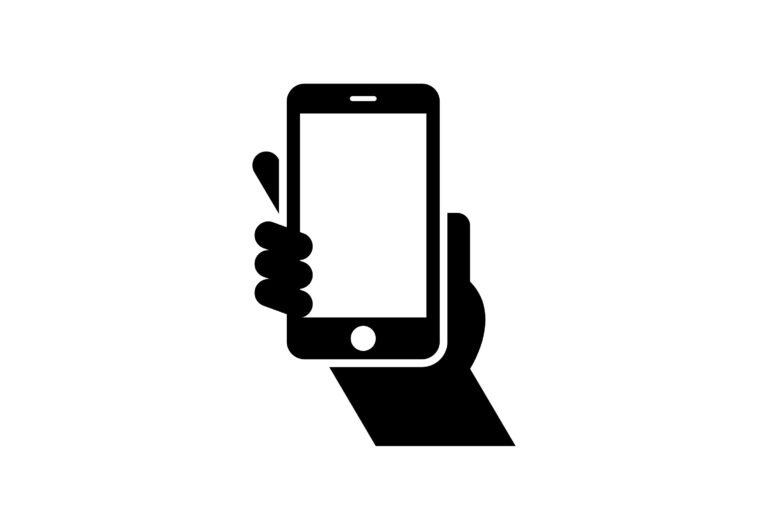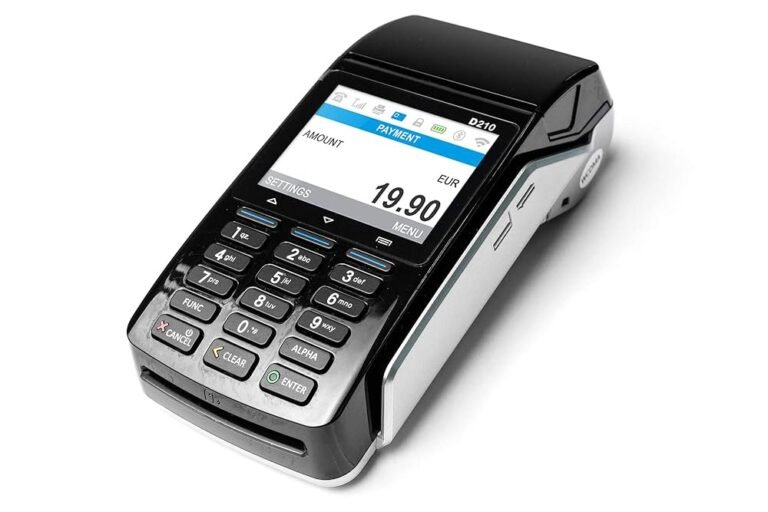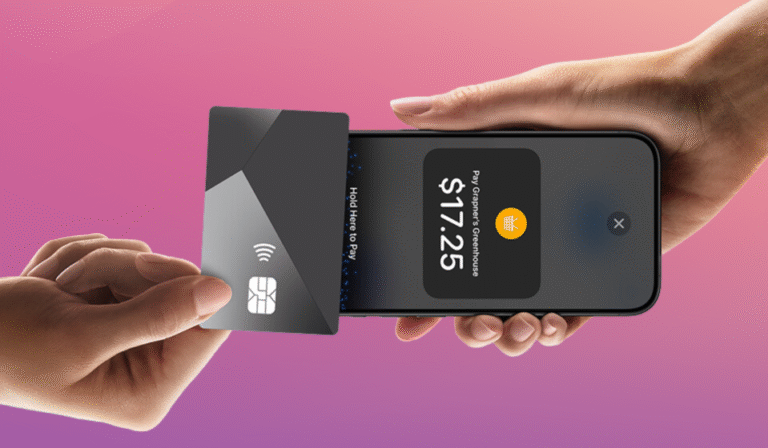

✅ Trasforma il tuo iPhone in un POS innovativo: scarica l’app dedicata, collega il lettore, accetta pagamenti ovunque con rapidità e sicurezza.
Utilizzare un POS su iPhone per ricevere pagamenti è un metodo semplice, veloce e altamente pratico per chiunque gestisca un’attività commerciale, anche di piccole dimensioni. Tramite app specifiche, infatti, è possibile trasformare il proprio smartphone in un terminale di pagamento, accettando carte di credito, carte di debito e altri metodi di pagamento digitali in pochi passaggi, senza richiedere hardware ingombrante.
In questo articolo approfondiremo le diverse modalità per utilizzare un POS su iPhone, illustrando le app più affidabili, i dispositivi compatibili, le configurazioni necessarie e le funzionalità che consentono di ricevere pagamenti in modo sicuro e conveniente. Verranno inoltre fornite indicazioni utili su costi, commissioni e consigli pratici per ottimizzare l’esperienza di pagamento direttamente dal tuo smartphone.
Come funziona un POS su iPhone
Un POS (Point of Sale) su iPhone funziona tramite l’uso di un’app scaricabile dall’App Store, abbinata a un lettore di carte esterno o alla tecnologia NFC integrata nel telefono. Questi sistemi permettono di leggere e processare pagamenti tramite diversi metodi:
- Carte di credito e debito con banda magnetica, chip o contactless (NFC);
- Pagamenti contactless tramite Apple Pay, Google Pay o altre soluzioni digitali;
- Pagamenti tramite QR code, in cui il cliente scansiona un codice per completare la transazione.
App e dispositivi più diffusi
Tra le app più popolari per trasformare il tuo iPhone in un POS troviamo:
- Square: offre un lettore di carte esterno che si connette via Bluetooth, con una app intuitiva per gestire pagamenti;
- SumUp: dispone di un piccolo lettore contactless che si accoppia con l’iPhone, ideale per piccole e medie imprese;
- iZettle (Zettle by PayPal): integra un POS mobile rapido e semplice da usare, con analisi delle vendite in tempo reale;
- Apple Pay: per accettare pagamenti contactless senza necessità di un lettore esterno, sfruttando il chip NFC dell’iPhone (utile principalmente se si è un venditore che può verificare l’importo tramite app o fattura).
Configurazione e utilizzo passo passo
- Scarica e installa l’app POS scelta dall’App Store;
- Registrati e completa la configurazione preliminare inserendo i dati della tua attività e il conto bancario su cui ricevere i pagamenti;
- Collega il lettore di carte esterno al tuo iPhone via Bluetooth o utilizza la funzionalità NFC integrata;
- Apri l’app e inserisci l’importo da addebitare;
- Chiedi al cliente di avvicinare la carta o lo smartphone al lettore per completare il pagamento;
- Ricevi la conferma della transazione e, se desideri, invia lo scontrino digitale via email o SMS.
Vantaggi dell’utilizzo di un POS su iPhone
- Mobilità e praticità: non è necessario un apparecchio fisso per accettare pagamenti;
- Costi contenuti, grazie a dispositivi compatti e senza necessità di contratti complicati;
- Pagamenti rapidi e sicuri con tecnologia crittografata e standard certificati;
- Gestione integrata delle vendite, con report e statistiche comodamente sull’app;
- Accesso all’ecosistema digitale, con possibilità di integrare altre funzioni come la fatturazione elettronica o campagne marketing.
Configurazione e Collegamento del Dispositivo Pos all’iPhone Passo per Passo
Se vuoi iniziare a ricevere pagamenti con il POS su iPhone, la configurazione e il collegamento del dispositivo sono operazioni fondamentali e, fortunatamente, molto semplici. Seguendo questa guida passo dopo passo, potrai essere operativo in pochi minuti.
1. Scegliere il Dispositivo POS Compatibile
Prima di tutto, assicurati di avere un lettore POS compatibile con iOS. Alcuni dei modelli più popolari includono:
- Square Reader
- SumUp Air
- Zettle by PayPal
Questi dispositivi supportano la connessione Bluetooth o, in alcuni casi, il collegamento tramite il jack audio o la porta Lightning.
2. Attivare il Bluetooth sull’iPhone
Per collegare il POS via Bluetooth, devi prima attivare la funzione su iPhone:
- Vai su Impostazioni.
- Seleziona Bluetooth.
- Attiva Bluetooth se non lo è già.
Nota bene: Mantieni il tuo iPhone vicino al POS per una connessione stabile.
3. Installare l’App del Fornitore POS
Ogni dispositivo POS ha un’app dedicata che devi scaricare dall’App Store. Ecco come fare:
- Apri l’App Store.
- Digita il nome dell’app fornita dal produttore, ad esempio SumUp o Square.
- Scarica e installa l’app.
- Apri l’app e segui la procedura di registrazione o accesso.
4. Accoppiare il Dispositivo POS con l’iPhone
La fase di accoppiamento varia leggermente a seconda del modello e dell’app, ma in generale:
- Accendi il lettore POS.
- Vai alla sezione Impostazioni o Dispositivi nell’app.
- Seleziona l’opzione per accoppiare un nuovo dispositivo.
- Il telefono cercherà dispositivi Bluetooth nelle vicinanze.
- Seleziona il nome del tuo POS dalla lista.
- Conferma il codice di accoppiamento, se richiesto.
Quando l’accoppiamento è riuscito, l’app ti mostrerà una notifica di conferma.
5. Testare il Funzionamento del POS
Prima di utilizzare effettivamente il POS per ricevere pagamenti dai clienti, è fondamentale effettuare un test di funzionamento. Ecco come:
- Avvia l’app del POS.
- Effettua un pagamento di prova con una carta di credito o debito.
- Verifica che la transazione venga completata con successo e che ricevi una ricevuta elettronica.
Questo passaggio ti permette di evitare imprevisti durante le vendite reali e garantisce un’esperienza fluida.
Consigli Pratici
- Mantieni il POS e l’iPhone sempre carichi per evitare interruzioni durante le transazioni.
- Usa una connessione internet stabile (Wi-Fi o 4G) per assicurarti che i pagamenti vengano processati senza ritardi.
- Aggiorna regolarmente l’app del POS per beneficiare di novità di sicurezza e funzionalità migliorate.
Tabella Riassuntiva: Tempi Medi di Configurazione
| Fase | Tempo Stimato | Difficoltà |
|---|---|---|
| Scelta e acquisto del POS | Varie ore/giorni | Media |
| Attivazione Bluetooth su iPhone | 1 minuto | Molto facile |
| Installazione app del POS | 3-5 minuti | Facile |
| Accoppiamento con l’iPhone | 5 minuti | Facile |
| Test di pagamento | 2 minuti | Facile |
Domande frequenti
Che cosa è un Pos su iPhone?
Un Pos su iPhone è un dispositivo o un’app che trasforma il tuo smartphone in un terminale di pagamento per accettare carte di credito e debito.
Come posso iniziare a usare un Pos sul mio iPhone?
Devi scaricare un’app dedicata per Pos, registrarti con i dati della tua attività e collegare un lettore di carte compatibile o usare funzionalità NFC integrate.
Quali metodi di pagamento posso accettare con il Pos su iPhone?
Puoi accettare carte di credito, debito, pagamenti contactless come Apple Pay, Google Pay e altri wallet digitali.
È sicuro usare il Pos su iPhone per le transazioni?
Sì, i sistemi Pos per iPhone adottono crittografie avanzate e protocolli di sicurezza per proteggere i dati delle carte e le transazioni.
Ci sono costi associati all’uso del Pos su iPhone?
Generalmente ci sono commissioni sulle transazioni e, in alcuni casi, un canone mensile per il servizio o l’hardware fornito.
| Passaggio | Descrizione | Consiglio |
|---|---|---|
| 1. Scegliere l’app Pos | Seleziona un’app affidabile come SumUp, iZettle o PayPal Here compatibile con iPhone. | Verifica le recensioni e i costi prima di decidere. |
| 2. Registrazione | Inserisci i dati della tua attività e i dati bancari per ricevere i pagamenti. | Assicurati che i dati inseriti siano corretti per evitare ritardi nei pagamenti. |
| 3. Connettere il lettore | Collega il lettore di carte via Bluetooth o utilizza il lettore integrato se disponibile. | Controlla la carica del dispositivo prima di iniziare la giornata lavorativa. |
| 4. Accettare pagamenti | Inserisci l’importo, attendi la richiesta della carta e conferma il pagamento. | Offri ricevute digitali via email o SMS per maggiore professionalità. |
| 5. Monitorare le transazioni | Controlla regolarmente l’andamento delle vendite e i pagamenti ricevuti tramite l’app. | Usa report e statistiche per migliorare la gestione del business. |
Hai trovato utile questa guida? Lascia un commento con le tue esperienze! Visita anche gli altri articoli sul nostro sito per scoprire più suggerimenti e trucchi per il tuo business digitale.