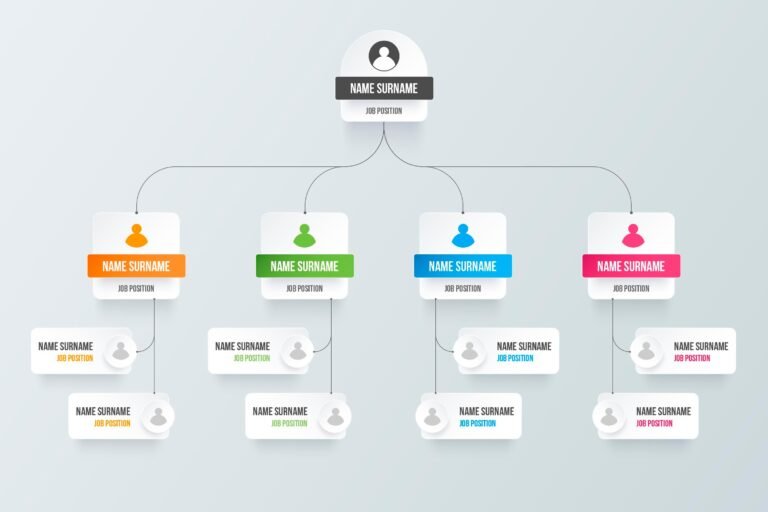

✅ Crea un organigramma aziendale in Word inserendo SmartArt, scegliendo “Gerarchia”, personalizzando nomi, ruoli e colori per una struttura chiara e coinvolgente.
Creare un organigramma aziendale in Word è un’operazione semplice e veloce grazie agli strumenti integrati nel programma. Utilizzando le funzionalità di SmartArt, è possibile realizzare una rappresentazione grafica della struttura gerarchica della tua azienda in pochi minuti, personalizzandola con testi, colori e stili. In questa guida ti accompagnerò passo dopo passo nella creazione di un organigramma professionale direttamente in Microsoft Word.
Di seguito illustrerò come utilizzare la funzione SmartArt per inserire un organigramma, come aggiungere e modificare le caselle, personalizzare l’aspetto grafico e organizzare i livelli gerarchici. Inoltre, fornirò suggerimenti utili per mantenere chiara e leggibile la struttura, così da facilitare la comunicazione interna e migliorare la presentazione aziendale.
Passo 1: Aprire Word e selezionare l’area di lavoro
Avvia Microsoft Word e apri un nuovo documento o un documento esistente nel quale desideri inserire l’organigramma. Posizionati nel punto esatto in cui vuoi far comparire la struttura.
Passo 2: Inserire l’organigramma tramite SmartArt
Dalla barra multifunzione in alto, clicca su Inserisci > SmartArt. Nella finestra che si apre, seleziona la categoria Gerarchia, dove troverai vari modelli di organigrammi. Il più comune è Organigramma. Selezionalo e clicca su OK.
Passo 3: Inserire i nomi e le posizioni
Ora che l’organigramma è inserito, apparirà una struttura base con alcune caselle. Clicca su ogni casella per digitare il nome della persona e, se vuoi, la posizione o il ruolo aziendale. Puoi aggiungere nuove caselle facendo clic con il tasto destro su un elemento esistente e scegliendo Aggiungi forma, selezionando se aggiungere un collega, un subordinato o un superiore.
Passo 4: Personalizzare l’organigramma
Per modificare colori, stili e formato, utilizza le schede di SmartArt che appaiono automaticamente: Progettazione e Formato. Puoi variare la palette di colori, aggiungere effetti 3D, ombre e cambiare il tipo di carattere per adattare l’organigramma all’immagine aziendale.
Passo 5: Ottimizzare la leggibilità
Un organigramma efficiente deve essere chiaro e leggibile. Assicurati di non sovraccaricare le informazioni in ogni casella, mantenendo testi sintetici. Se la struttura è molto complessa, considera l’uso di più pagine o la creazione di organigrammi settoriali separati.
Consigli utili
- Utilizza caselle di dimensioni uniformi per estetica e ordine.
- Posiziona i livelli gerarchici in modo verticale o orizzontale a seconda delle esigenze di spazio.
- Aggiorna regolarmente l’organigramma per riflettere i cambiamenti nella struttura aziendale.
- Salva il documento in formato PDF per una condivisione semplice e professionale.
Guida alla Personalizzazione dei Colori e delle Forme nell’Organigramma
Creare un organigramma aziendale efficace in Word non significa solo inserire nomi e posizioni, ma anche personalizzarne il design per assicurare una migliore visualizzazione e impatto comunicativo. La scelta accurata di colori e forme permette di evidenziare gerarchie, reparti e funzioni in modo intuitivo e piacevole.
Perché Personalizzare Colori e Forme?
La personalizzazione va ben oltre l’estetica. Un organigramma ben colorato:
- Facilita la lettura, soprattutto in aziende complesse con molti livelli.
- Distingue visivamente diversi dipartimenti o aree funzionali.
- Rende più immediato il riconoscimento dei ruoli chiave all’interno dell’organizzazione.
- Rafforza l’identità aziendale utilizzando la palette ufficiale o colori coordinati.
Passi Pratici per la Personalizzazione dei Colori
Vediamo come personalizzare i colori nell’organigramma usando Word, con un esempio pratico:
- Seleziona la casella (forma) dell’organigramma da modificare cliccandoci sopra.
- Vai alla scheda Formato nella barra degli strumenti.
- Clicca su Riempimento Forma e scegli un colore adeguato.
- Per differenziare i livelli gerarchici usa diverse tonalità: ad esempio, il verde scuro per il top management, verde chiaro per i manager di reparto, e così via.
- Puoi anche utilizzare colori pastello per mantenere un aspetto professionale ma moderno.
Consiglio: Utilizza i colori aziendali ufficiali per mantenere la coerenza del brand, comunicando professionalità e attenzione ai dettagli.
Personalizzare le Forme: Il Potere della Simbologia
Le forme delle caselle sono un altro elemento chiave. Ecco come modificare le forme geometriche nell’organigramma:
- Seleziona la casella o gruppo di caselle.
- Vai su Formato > Modifica forma.
- Scegli tra varie forme come rettangoli, ovali, ellissi o frecce per rappresentare ruoli distinti.
Esempio: Puoi usare forme ovali per indicare i membri del consiglio, mentre i rettangoli possono rappresentare i manager di linea. Le frecce, invece, evidenziano i flussi di comunicazione o le relazioni di subordinazione.
Come Usare Tabelle di Colori per Organizzare Visivamente
Spesso è utile strutturare la scelta dei colori e delle forme tramite una tabella che faciliti la comprensione per il lettore e chi deve aggiornare l’organigramma.
| Livello Gerarchico | Colore Consigliato | Forma Consigliata | Descrizione d’Uso |
|---|---|---|---|
| Direzione Generale | Blu Scuro | Rettangolo con angoli arrotondati | Ruolo chiave, alta visibilità |
| Manager Reparto | Verde Chiaro | Rettangolo classico | Responsabili di team o divisioni |
| Staff e Supporto | Grigio Chiaro | Ovale | Ruoli di supporto e back office |
Casi Real-World: Vantaggi della Personalizzazione
Un’indagine condotta da un’azienda di consulenza in comunicazione interna nel 2023 su 200 imprese ha rilevato che il 78% di quelle che hanno adottato un organigramma colorato e intuitivo hanno riportato un significativo miglioramento nella comprensione della struttura organizzativa da parte dei dipendenti. Questo ha portato a una migliore collaborazione interdipartimentale ed efficienza nella gestione delle risorse umane.
Inoltre, il focus sull’estetica dell’organigramma contribuisce a dare un’immagine più professionale e moderna dell’azienda durante presentazioni a clienti e partner.
Domande frequenti
Come posso inserire un organigramma in un documento Word?
Vai su «Inserisci», seleziona «SmartArt», scegli «Gerarchia» e poi il modello di organigramma più adatto. Inserisci i nomi e le posizioni aziendali nei riquadri.
Posso personalizzare i colori e lo stile dell’organigramma in Word?
Sì, dopo aver inserito l’organigramma, usa gli strumenti del menu «Design SmartArt» per modificare colori, stili e layout facilmente.
È possibile aggiungere nuove posizioni o livelli all’organigramma?
Certamente, clicca con il tasto destro sul riquadro esistente e seleziona «Aggiungi forma» per inserire un nuovo ruolo sopra, sotto o accanto.
Come faccio a salvare l’organigramma in un formato immagine?
Seleziona l’organigramma, copia, apri un programma di grafica e incolla per poi salvare come immagine, oppure usa la funzione «Esporta» di Word.
| Passo | Descrizione | Consiglio |
|---|---|---|
| 1 | Apri Word e vai su «Inserisci» > «SmartArt». | Scegli la categoria “Gerarchia” per organigrammi. |
| 2 | Seleziona il modello di organigramma. | Opta per quello più semplice per iniziare. |
| 3 | Inserisci i nomi e le posizioni aziendali. | Usa riquadri adeguati per ogni ruolo. |
| 4 | Personalizza colori e stili. | Utilizza il menu “Design SmartArt”. |
| 5 | Aggiungi o rimuovi elementi se necessario. | Usa il tasto destro del mouse per modifiche rapide. |
| 6 | Salva il documento o esporta l’organigramma. | Salva come file Word o immagine per condivisione. |
Hai altre domande o suggerimenti su come creare un organigramma in Word? Lascia i tuoi commenti qui sotto e non dimenticare di dare un’occhiata agli altri articoli del nostro sito per scoprire più guide utili e tutorial!