
✅ Aggiungi subito una carta di credito su iPhone tramite Wallet: apri l’app, tocca “+”, segui le istruzioni e paga in modo rapido e sicuro!
Per mettere una carta di credito su iPhone in modo semplice, devi utilizzare l’app Wallet di Apple. Il processo consiste nell’aggiungere la tua carta direttamente nell’app, che ti permette di effettuare pagamenti veloci e sicuri tramite Apple Pay. Ti basterà aprire Wallet, toccare il simbolo “+” e seguire le istruzioni per inserire i dati della carta, sia manualmente sia utilizzando la fotocamera per acquisirli automaticamente.
In questo articolo ti spiegheremo passo dopo passo come aggiungere una carta di credito su iPhone, le condizioni necessarie e i suggerimenti per utilizzare Apple Pay in modo ottimale. Vedremo anche come verificare la carta con la banca emittente e come risolvere eventuali problemi comuni durante la configurazione.
Passaggi per aggiungere una carta di credito su iPhone
- Apri l’app Wallet preinstallata sul tuo iPhone.
- Clicca sull’icona “+” in alto a destra per aggiungere una nuova carta.
- Scegli se aggiungere una carta di credito o di debito.
- Inserisci i dati della carta manualmente (numero, scadenza, CVV) oppure utilizza la fotocamera per acquisirli automaticamene.
- Verifica i dati inseriti e conferma l’aggiunta.
- Attendi la verifica della banca emittente, che può richiedere l’inserimento di un codice ricevuto via SMS o mail.
- Una volta verificata, la carta sarà pronta per l’uso con Apple Pay.
Requisiti per aggiungere la carta e utilizzare Apple Pay
- Essere in possesso di un iPhone dotato di iOS 8.1 o versioni successive.
- Avere una carta di credito o debito supportata dalla tua banca e compatibile con Apple Pay.
- Essere connessi a internet per completare la verifica della carta.
- Avere un ID Apple attivo e aver effettuato l’accesso sull’iPhone.
Consigli per un utilizzo sicuro e semplice
- Verifica che il tuo dispositivo sia aggiornato all’ultima versione di iOS per una migliore compatibilità.
- Utilizza Face ID, Touch ID o il codice di sicurezza del dispositivo per approvare i pagamenti in modo sicuro.
- In caso di problemi, contatta la tua banca per assicurarti che la carta possa essere utilizzata con Apple Pay.
- Puoi aggiungere più carte e impostare quella preferita per i pagamenti predefiniti.
Guida passo passo per aggiungere una carta di credito su Apple Pay
Se ti sei mai chiesto come aggiungere una carta di credito su iPhone per pagamenti rapidi e sicuri, sei nel posto giusto! Apple Pay è una soluzione semplice e veloce, e in questa guida ti mostrerò esattamente come configurarla in pochi minuti.
Primo passo: Verifica la compatibilità
Prima di tutto, assicurati che il tuo dispositivo sia compatibile con Apple Pay. In generale, puoi utilizzarlo su:
- iPhone 6 e modelli successivi
- Apple Watch
- iPad con Touch ID o Face ID
- Mac con Touch ID o abbinato a un dispositivo iOS
Inoltre, verifica che la tua banca e il tipo di carta (credito o debito) siano supportati dal circuito Apple Pay, dato che non tutte le carte sono automaticamente accettate.
Secondo passo: Apri l’app Wallet
L’app Wallet è il cuore di Apple Pay su iPhone. Per aggiungere una carta:
- Apri l’app Wallet sul tuo iPhone.
- Tocca il tasto “+” in alto a destra.
- Segui le istruzioni sullo schermo per scansionare la tua carta di credito o inserire manualmente i dati.
La scansione automatica rende tutto più semplice e riduce gli errori di digitazione, soprattutto se la tua carta ha un numero lungo o complesso.
Terzo passo: Verifica la carta
Dopo aver inserito i dati, la banca o l’emittente della carta ti chiederà di verificare la tua identità. Questo può avvenire tramite:
- SMS con codice di conferma
- Chiamata automatica o assistenza clienti
- App della banca per autorizzare l’aggiunta
Questo passaggio è cruciale per garantire la massima sicurezza delle transazioni effettuate con Apple Pay.
Quarto passo: Inizia a usare Apple Pay
Una volta completata la verifica e aggiunta la carta nell’app Wallet, puoi subito iniziare a usare Apple Pay:
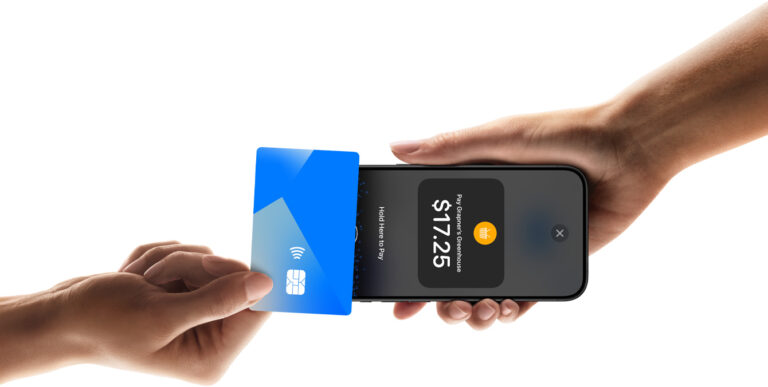
- Per pagare nei negozi con terminali contactless, basta avvicinare l’iPhone al POS e autenticarsi con Face ID o Touch ID.
- Su app e siti web supportati, la carta sarà disponibile automaticamente per effettuare pagamenti rapidi.
Per esempio, uso Apple Pay da mesi e posso dire che tipo fare la fila con la carta in mano è ormai un ricordo — il pagamento è più immediato e sicuro.
Tabella riassuntiva delle fasi
| Fase | Descrizione | Consiglio importante |
|---|---|---|
| Verifica compatibilità | Controlla modello iPhone e banca supportata | Consulta la lista aggiornata di banche aderenti |
| Aggiunta carta | Usa app Wallet e inserisci o scansiona i dati | Utilizza la scansione per maggiore precisione |
| Verifica carta | Completa la verifica via SMS o app banca | Non saltare questo passaggio: sicurezza garantita |
| Usa Apple Pay | Paga con Face ID/Touch ID nei negozi o online | Autentica ogni transazione per evitare frodi |
Domande frequenti
Come aggiungere una carta di credito su iPhone?
Vai su “Wallet” > “Aggiungi carta”, inserisci i dati manualmente o usa la fotocamera. Segui le istruzioni per la verifica e la carta sarà pronta all’uso.
Quali carte di credito sono supportate da Apple Pay?
Quasi tutte le principali carte di credito Visa, MasterCard, American Express e alcune carte bancarie locali sono compatibili con Apple Pay.
È sicuro aggiungere la carta di credito su iPhone?
Sì, Apple Pay usa tokenizzazione e non condivide i dati della tua carta durante i pagamenti, garantendo un alto livello di sicurezza.
Posso aggiungere più carte di credito su iPhone?
Sì, puoi aggiungere diverse carte di credito o di debito e scegliere quale usare direttamente dal Wallet al momento del pagamento.
Cosa fare se la carta di credito non viene accettata?
Controlla che la carta sia valida per Apple Pay, verifica la connessione internet e prova a rimuoverla e aggiungerla nuovamente.
La carta di credito funziona offline su iPhone?
Sì, puoi effettuare pagamenti contactless anche senza connessione internet, fino a un certo limite stabilito dalla banca.
| Passo | Descrizione | Note Importanti |
|---|---|---|
| 1 | Aprire l’app Wallet | Già preinstallata su iPhone |
| 2 | Toccare “Aggiungi carta” | Usa la fotocamera o inserisci i dati manualmente |
| 3 | Verificare la carta | Segue processo di verifica con la banca |
| 4 | Impostare la carta predefinita (opzionale) | Puoi cambiarla in qualsiasi momento |
| 5 | Usare Apple Pay per i pagamenti | Double-click su tasto laterale e autenticazione tramite Face ID o Touch ID |
Hai trovato utile questa guida? Lascia i tuoi commenti qui sotto e scopri altri articoli interessanti sul nostro sito per migliorare la tua esperienza tecnologica!